请求处理中...
请求处理中...
请求处理中...
在我们的生活中,有很多人都喜欢自拍,那么在自拍之后,我们如果想要将自己的真人自拍照变换成一些卡通图片,这一张照片就会变得不再简单,也会变得有意思起来,能够呈现出我们自己迷人风采的另一面,把自己的照片用卡通的形式表现出来,那么我们该如何使用照片变卡通软件制作好这些图片?
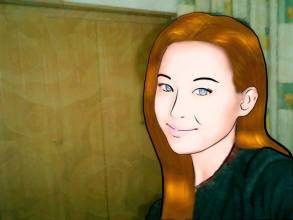
第一步:在列表框中显示的是本地电脑中的所有盘符,浏览定位到保存有自己拍摄的数码照片所在的目录下;接着选中一张自己所要制作成漫画的照片的缩略图,将它拖到漫画的预览区域并调整好大小(如图2中A处);最后选中图1中C处中的自己喜欢的某个对话气泡,把它拖到中A处照片的旁边。
第二步:先选中照片中已经添加的对话气泡并调整好大小及其位置,再根据照片所要表现的内容的不同,将对话气泡中的文字替换为与之相符的内容(如“你猜,我在想什么?”);接着再一次选中调整好大小的对话气泡并单击工具栏中的“样式”按钮,为对话气泡添加合适的背景色;最后单击工具栏中的“字型”按钮,打开“字体”对话框,根据自己的喜好设置好字体、字体的大小等参数。
第三步:先在漫画预览区域的任意空白位置单击鼠标,然后单击工具栏中的“样式”按钮,选择自己喜欢的颜色作为漫画的背景色;接着单击图1中B处的文字按钮,在图2中照片的上端插入一个文本框;再在文本框中输入漫画的标题(如“我的单格漫画”),调整好文本框的大小并设置好字体、字体大小等参数。
最后选中该文本框,单击工具栏中的“样式”按钮,在弹出的下拉菜单中选择自己喜欢的文字样式即可。
经过以上步骤的操作,我们的漫画作品就已经大功告成了,单击菜单“档案→输出→输出图片”命令,将制作好的漫画输出为JPG格式的图片,保存到硬盘的任意位置就可以了。当然,本例中我们制作的是最简单的单格漫画,在实际的操作过程中,大家可选择D处上边列表框中所包含的其他漫画模板(比如E处所示的“四格漫画”模板),仿照本文所介绍的方法,利用照片变卡通软件,就可以制作出内容更为丰富的四格漫画了。
想要让自己的照片变换一种风格,同时让自己身边的人眼前一亮,我们就可以使用这一些照片变卡通软件,通过软件上的一些功能,让自己的照片变换成自己喜欢的卡通效果,我们也可以使用这些变幻之后的卡通照片作为自己的头像,从而让自己的头像变得与众不同。


价格是多少?怎样找到合适的人才?
¥500 已有11人投标
¥300 已有1人投标
¥3777 已有1人投标
¥100 已有2人投标
¥500 已有1人投标
¥1000 已有11人投标
¥30000 已有1人投标
¥1500 已有1人投标












 企业QQ
企业QQ
 智能客服
智能客服