

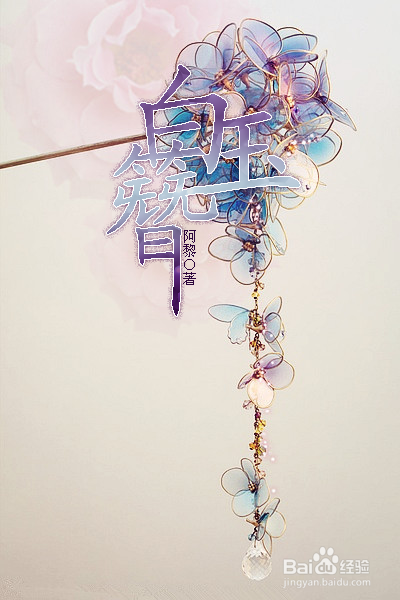
你还在为没有简单的PS封面教程而苦恼吗?!你还在为教程的素材太多而伤心吗?!快来这里吧!不要素材轻松搞定!【注:>^<这个比较适合PS新手,求大神勿嫌弃。】
 请求处理中...
请求处理中...
请求处理中...
你还在为没有简单的PS封面教程而苦恼吗?!你还在为教程的素材太多而伤心吗?!快来这里吧!不要素材轻松搞定!【注:>^<这个比较适合PS新手,求大神勿嫌弃。】
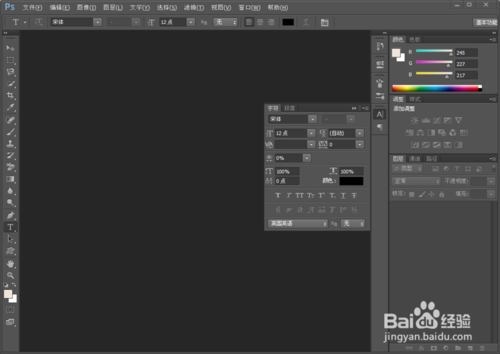
首先我们需要打开PS软件。
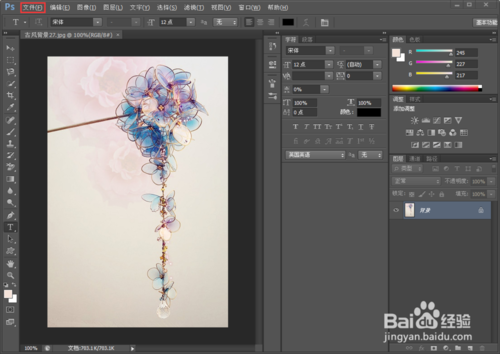
找一张自己喜欢的且符合标题和小说类型的图片作为封面的底图。
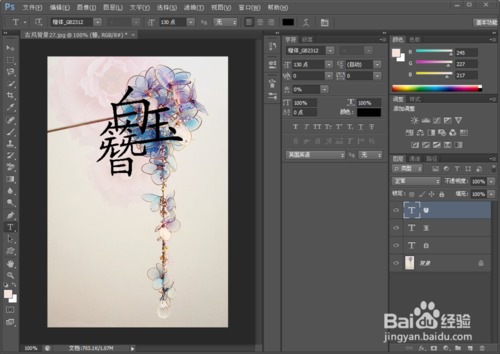
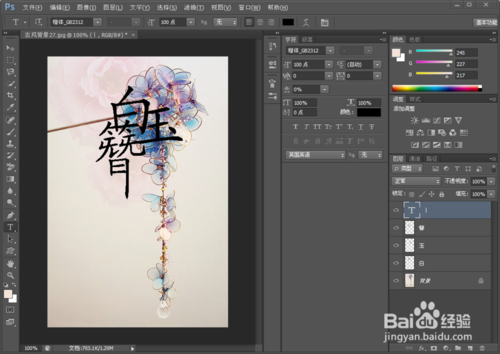
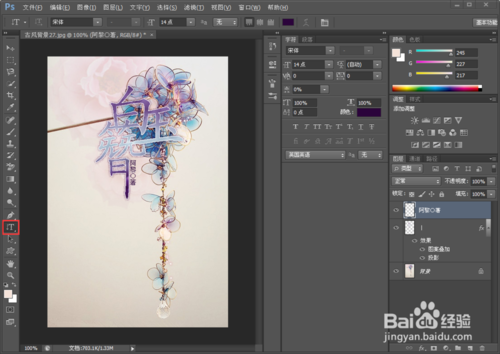
输入文字,进行排版。【注:考虑到字体问题,阿黎【没错就是我!【啪】这次选用的是楷体,方便大多数人的使用,当然不一定是楷体嗯。】
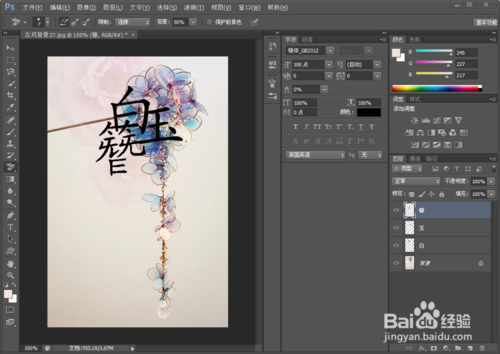
使用背景橡皮擦工具,将我们需要修改的文字的那一部分抹掉。【注:这一步需要抹掉哪个字的一部分注意切换到哪一图层;注意栅格化文字图层才可以进行此操作。】
这里阿黎使用的是输入‘丨’【拼shu即可】,然后放到我们需要的位置。右键栅格化文字。
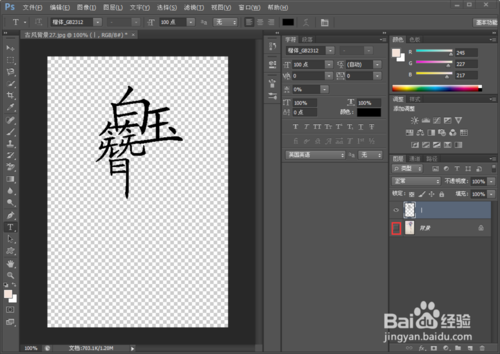
这时候我们需要隐藏背景,大家可以看图上所示,点击特意标记的红框内的方格,会有一只眼睛消失,即为隐藏。然后右键,合并可见涂层。
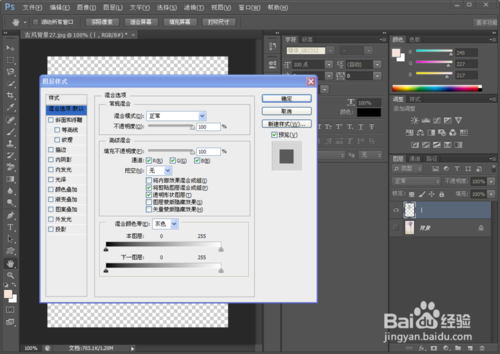
右键文字图层,混合选项。我们要开始对文字进行修饰惹!
打开混合选项后,找到渐变,根据背景做一个不违和的渐变文字。然后描边,大小为1.
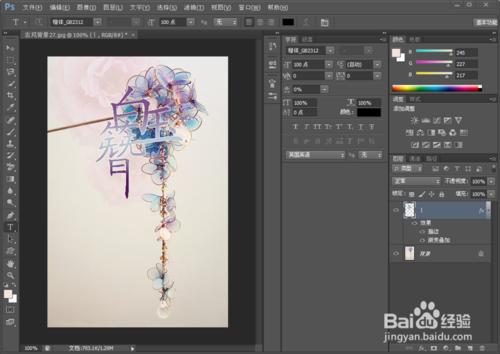
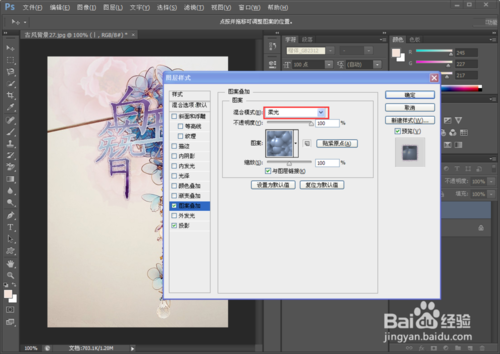
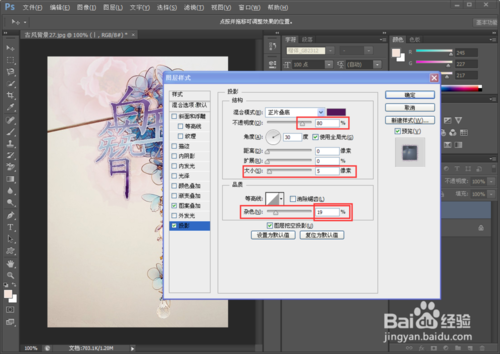
右键文字图层,栅格化图层样式。再次右键打开混合选项。按照两张图所示,对文字进行修饰。
铛铛铛铛!成品图就如此so easy的做好了!是不是很简单呢?


交易额: 3412.16万元
企业 |山东省 |临沂市 |临沂市

交易额: 1082.75万元
企业 |山东省 |青岛市 |城阳区

交易额: 427.32万元
企业 |山东省 |济南市 |历下区

交易额: 170.44万元
企业 |浙江省 |温州市 |瓯海区
成为一品威客服务商,百万订单等您来有奖注册中

价格是多少?怎样找到合适的人才?
¥500 已有1人投标
¥5000 已有2人投标
¥1000 已有1人投标
¥200000 已有1人投标
¥1000 已有2人投标
¥3000 已有4人投标
¥100 已有2人投标
¥100 已有1人投标




 企业QQ
企业QQ
 智能客服
智能客服