请求处理中...
请求处理中...
请求处理中...
你是否也遭遇过这样的至暗时刻?精心准备的直播,涌入的观众却留言“画面太糊了”,或抱怨“卡成PPT了”,而精心搭建的绿幕背景,边缘却总有一圈诡异的绿色杂边,让专业感荡然无存。数据显示,超过60%的观众会在直播画质卡顿或画质模糊的3秒内退出,这意味着任何画质问题都直接等同于观众流失和收入损失。
本文将为你提供一套 “从零到一”的诊断与修复方案,以及 “从一到优”的进阶优化秘籍。无论你是被模糊、卡顿或绿边困扰的新手主播,还是希望画面更上一层楼的进阶者,都能找到对症下药的解决办法。下文将系统性拆解三大问题的根源,提供从软件设置、硬件排查到高级美化的全流程操作,并揭示专业主播不轻易外传的调参技巧,助你打造清晰、流畅、纯净的直播画面。
第一部分:三大画质顽疾的诊断与根治法
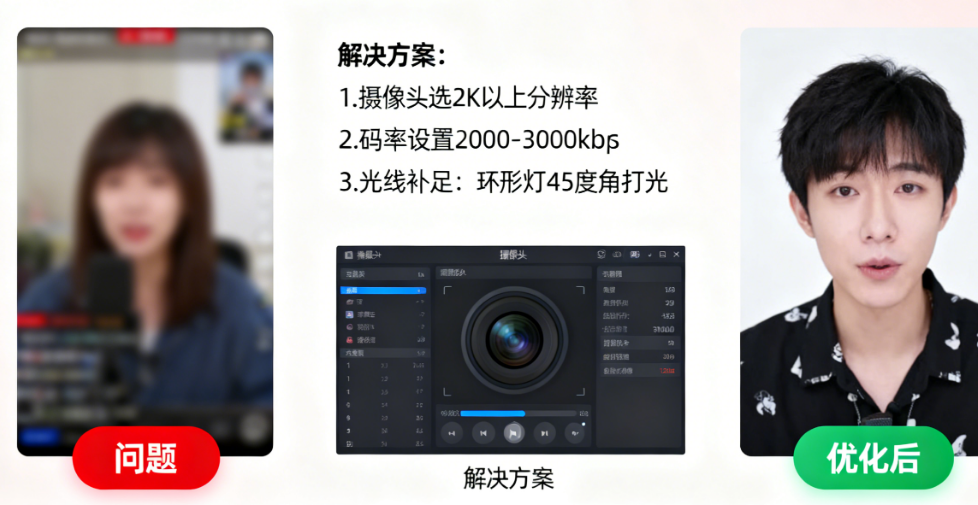
一、直播画面模糊/不清晰?从“软硬兼施”到“源头治理”
模糊的本质是信息量不足,核心在于输出分辨率、码率与采集质量的三角平衡。
标准化诊断与修复流程(六步法):
第一步:确认源头质量
检查摄像头/相机设置:确保在直播软件(如OBS)中,摄像头分辨率设置为最高(如1080p或4K),帧率不低于30fps。
检查游戏/窗口捕获源:确保捕获的是原始分辨率,而非被缩放的窗口。
第二步:检查OBS(或同类软件)基础画布设置
画布分辨率:应设置为你的最终输出目标(如1920x1080)。这是所有元素的“底板”。
输出(缩放)分辨率:必须与画布分辨率一致,避免二次压缩导致模糊。
第三步:优化关键输出设置(码率是关键)
速率控制:选择 CBR(固定码率) 以获得最稳定的画质。
关键帧间隔:设置为 2秒,平衡流畅度与画质。
CPU使用预设:在x264编码器下,从“faster”向“slower”微调(硬件越好,可设越慢,画质越好),但注意CPU负载。
第四步:调整滤镜提升观感清晰度
在视频源上右键 → 滤镜 → 添加:
锐化:轻微添加(0.1-0.3),可显著增强边缘细节。
色彩校正:适当提高对比度和饱和度,让画面更“透亮”。
第五步:排查硬件与物理环境
对焦:确认摄像头/相机已正确对焦在人脸上。
照明:确保面部光线充足、均匀。光线不足是“数码模糊”的主因。
镜头清洁:擦拭摄像头/相机镜头。
第六步:最终测试与导出
使用OBS的录像功能(而非推流)录制一段,在高清显示器上全屏播放,检查最终效果。
二、OBS直播画面卡顿/掉帧?解码“流畅”的密码
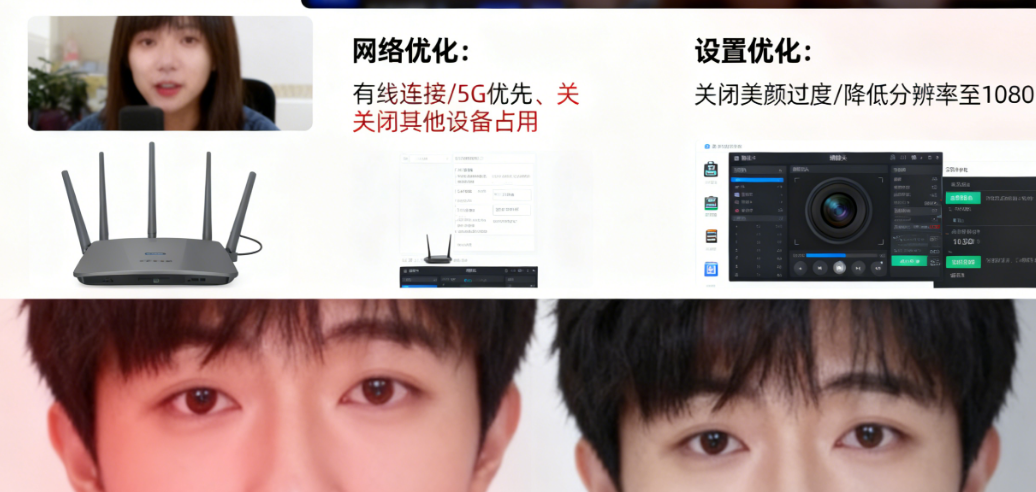
卡顿分为渲染延迟(OBS预览卡)和编码延迟/网络丢帧(观众端卡),需精准区分。
核心解决清单:
如果OBS软件自身预览就卡顿(显示“渲染延迟高”):
降低预览分辨率:在OBS预览窗口下方,将分辨率比例调至“1/2”或“1/4”。
关闭不必要的程序:特别是浏览器(尤其是Chrome标签页)、其他视频播放软件。
检查显卡驱动:更新至最新稳定版。
简化场景:减少过度复杂的来源(如图片轮播、浏览器源数量)。
如果OBS运行流畅,但观众端卡顿(OBS显示“编码延迟高”或“丢帧”):
降低输出分辨率/帧率:从1080p 60fps降至1080p 30fps或720p 30fps。
降低码率:根据平台建议和你的上传带宽(通过speedtest.net测试),合理设置。例如,上传带宽10Mbps,码率建议设3500-6000 Kbps。
切换编码器:如果CPU负载高,尝试使用硬件编码器(如NVIDIA NVENC H.264(新款)或AMD AMF),它们效率更高。
关键技巧:在“高级”设置中,将进程优先级调整为“高于正常”。
三、直播绿幕抠像有绿边/不干净?实现电影级纯净抠像
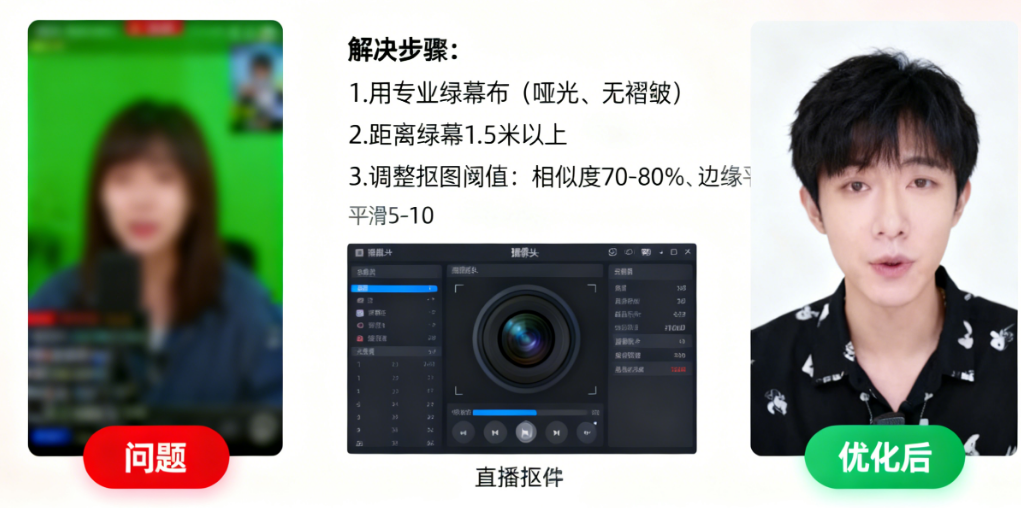
绿边源于颜色溢出和细节损失,需要精细化调节。
进阶优化流程:
前期准备(成败关键):
均匀布光:对绿幕进行独立、均匀的打光,确保无阴影、无褶皱。
人物分离:人物应与绿幕保持至少1.5-2米距离,防止绿光反射到身体边缘。
服装避坑:避免穿戴含有绿色、半透明、反光(如丝质)或毛绒边缘的衣物。
OBS抠像滤镜精细化调节:
在摄像头源添加“色度键”滤镜。
关键参数调节顺序:
相似度:慢慢拉高,直到绿色背景基本消失。
平滑度:增加以柔化边缘,消除锯齿。
关键色溢出减少:这是消除绿边的核心!逐步增加,直到人物边缘的绿色光晕消失。
对比度、亮度、伽马:微调以修复抠像后人物发灰或颜色失真的问题。
高级技巧(二次净化):
在“色度键”滤镜后,再添加一个“遮罩/亮度键”滤镜。
选择“亮度”,微调参数,可以进一步去除半透明区域(如发丝)残留的色偏,让抠像达到商业级水准。
第二部分:从“能用”到“专业”的进阶秘籍
1. 清晰度与细节强化
游戏直播锐化独门技:对游戏捕获源单独添加“锐化”滤镜(强度0.05-0.1),可让文字和UI更清晰,同时避免人脸过锐。
分辨率超采样:如果你的GPU足够强大,可以在游戏设置中渲染高于1080p的分辨率(如1440p),然后在OBS中缩放到1080p输出,获得极致的边缘平滑度。
2. 流畅度与性能极致优化
OBS性能模式:在“设置-高级”中开启“性能模式”,可降低预览窗口的GPU占用。
多PC串流方案(终极解决):使用采集卡,将游戏PC(负责高性能渲染)与推流PC(负责编码和推流)分离,彻底解决资源冲突。
3. 抠像与合成美感升华
边缘光模拟:在抠像后的人物图层上,添加一个微弱的外发光视觉效果,颜色匹配虚拟背景的主色调,让人物更自然地融入环境。
背景动态模糊:对虚拟背景图片或视频添加轻微的“运动模糊”滤镜,当人物移动时,能产生景深效果,大幅提升真实感。
第三部分:高级配置与常见误区规避
高级应用场景
多平台同步推流:使用OBS插件(如“OBS-NDI”或第三方多推流软件),在保证画质的前提下,实现一站开播,多平台同步分发。
HDR直播流程:涉及相机HDR录制、信号转换、OBS的HDR色彩空间设置及平台支持,是一套专业工作流。
常见误区与避坑指南
误区一:盲目追求最高码率。超过平台建议和自身带宽的码率,会导致强制转码或网络丢帧,反而更模糊。
误区二:忽视音频导致的“卡顿”。音频采样率设置错误(如设备是44.1kHz,OBS设为48kHz)会引起系统性卡顿。
误区三:在光线不足时强开高分辨率。噪点会被放大,不如降低分辨率换取更干净的画面。
误区四:绿幕抠像只调“相似度”。不调整“关键色溢出减少”,永远无法根除绿边。
结语
直播画质的清晰、流畅与纯净,是专业度的第一道门面,直接决定了观众的停留时长与信任度。它不再是简单的“开播”动作,而是一门涉及光学、编码、传输与美学的系统工程。通过本文的系统诊断、标准化流程与进阶技巧,你不仅能解决眼前的顽疾,更能建立起优化直播质量的底层逻辑。
立即行动,从今晚的直播开始,应用其中一两个步骤,你将会立刻看到改变。如果你的团队需要更复杂的多机位导播、定制化虚拟场景搭建,或是希望将整个直播流程标准化、自动化以节省人力,那么寻求专业服务支持是明智的选择。
您可以在一品威客等专业服务平台,高效对接视听技术专家。在 任务大厅 发布您的“高清直播画质系统搭建”或“虚拟直播间设计”需求,获取定制化方案。通过 人才大厅,直接寻找资深“直播运维工程师”或“虚拟制片设计师”。在决策前,浏览服务商 商铺 中的成功 直播技术解决方案案例,能为您提供可靠的参考。平台完备的 雇主攻略,更能助您从项目规划到验收全程无忧。
让技术成为您内容创作的翅膀,而非绊脚石。
常见问答
Q1:我用的是XX直播助手,这些OBS设置还有用吗?
A:原理完全相通。所有直播软件的核心逻辑都是:采集 → 处理(编码)→ 输出(推流)。你只需在对应软件中找到“输出分辨率”、“码率”、“编码器”等相同概念的设置项进行调整即可。
Q2:上传带宽到底要多少才够?
A:一个安全的经验法则是:你的稳定上传带宽,至少是你设定直播码率的1.5倍。例如,你设6000Kbps(约6Mbps)码率,则上传带宽最好有9Mbps以上,为网络波动预留空间。
Q3:硬件编码(NVENC)和软件编码(x264)哪个更好?
A:对于绝大多数主播,优先使用新一代硬件编码(如NVIDIA NVENC H.264 新款)。它在几乎不占用CPU/GPU游戏性能的情况下,提供与x264中快速预设相近甚至更优的画质,是游戏直播的首选。x264在CPU冗余极高时,通过慢速预设能获得理论上的极限画质,但性价比不高。
Q4:绿幕抠像总是抠不干净头发丝,怎么办?
A:这是高阶难题。确保前期布光均匀分离是关键。后期可在OBS中尝试:1. 在“色度键”中大幅提高“平滑度”并配合“关键色溢出减少”。2. 最有效的方法:使用支持AI抠像的专用软件或硬件(如某些摄像头自带AI抠像功能),它们能智能识别发丝。
Q5:直播时如何实时监控是否卡顿?
A:紧盯OBS界面底部的状态栏:
帧数:稳定在设定值(如30/60)。
丢帧数:应为0或极低(<0.1%)。
CPU占用率:不宜长期超过70%。
网络状态:编码延迟应保持绿色且数值低(<20ms为佳)。


交易额: 0元
个人 |山东省 |青岛市 |黄岛区

交易额: 1082.75万元
企业 |山东省 |青岛市 |城阳区

交易额: 427.32万元
企业 |山东省 |济南市 |历下区

交易额: 170.44万元
企业 |浙江省 |温州市 |瓯海区
成为一品威客服务商,百万订单等您来有奖注册中

价格是多少?怎样找到合适的人才?
¥5000 已有0人投标
¥500 已有1人投标
¥100 已有1人投标
¥100 已有1人投标
¥100 已有0人投标
¥3000 已有0人投标
¥1000 已有1人投标
¥100 已有0人投标







 企业QQ
企业QQ
 智能客服
智能客服