请求处理中...
请求处理中...
请求处理中...
你是不是经常需要在Java 8、11、17等不同版本间来回切换,被环境配置搞得焦头烂额?团队里有人用Java 8维护老项目,有人用Java 17开发新系统,协作起来像“跨服聊天”?别急,这篇文章就是你的“救星”!我会用最接地气的方式,为你详解3种主流的多版本JDK管理方法,并附上关键的项目兼容性处理要点,让你从“环境泥潭”中解脱,真正享受高效开发的乐趣。
一、为什么你需要多版本JDK环境?(不只是“装多个”那么简单)
先别急着学“怎么装”,咱们得搞清楚“为什么要装多个”。这不只是为了“装逼”用最新版,而是实实在在的开发刚需:
老项目维护:公司祖传的Java 8项目还得继续跑,你不能直接升级到Java 17对吧?一升级可能直接“暴毙”。
新项目尝鲜:想用Java 17的新特性(比如switch表达式、文本块)提升开发效率和性能?你得有个环境来试试。
学习与测试:想了解不同版本间的差异,或者在特定版本下复现、调试一个Bug。
团队协作统一:确保团队每个人本地环境和CI/CD(持续集成/部署)环境一致,避免“在我机器上是好的”这种“玄学”问题。
明白了这些,你就知道,管理多版本JDK,是现代Java开发的必备技能,不是可选项。
二、3种主流方法,总有一款适合你(从“手动档”到“自动驾驶”)
好了,原理懂了,直接上干货。三种方法,难度和便利性层层递进,你可以对号入座。
方法一:手动配置(“硬核”基础版,适合所有平台理解原理)
核心操作:
去官网把JDK 8、11、17...都下载下来,安装到不同目录(比如 C:Javajdk8, C:Javajdk17)。
只设置一个 JAVA_HOME 环境变量,指向你当前想用的那个JDK目录。
把 %JAVA_HOME%bin 添加到 Path 变量最前面。
怎么切换:想用哪个版本,就手动去改 JAVA_HOME 的值,然后重启命令行终端。
优点:最原始,但最能让你理解环境变量的本质。 适合初学者建立概念。
缺点:麻烦到哭! 每次切换都要改设置、重启终端,效率极低。不推荐日常使用,但建议你动手试一次,理解底层逻辑。
方法二:使用系统工具/脚本(“效率”进阶版,各平台有高招)
Windows:可以用批处理脚本(.bat)。创建两个脚本 use_jdk8.bat 和 use_jdk17.bat,里面写上修改 JAVA_HOME 的命令。切换时双击一下就行。
macOS/Linux:更优雅,利用 ~/.bash_profile 或 ~/.zshrc 文件,定义别名(alias)。比如:
bash
alias java8='export JAVA_HOME=/Library/Java/JavaVirtualMachines/jdk1.8.0_XXX.jdk/Contents/Home'
alias java17='export JAVA_HOME=/Library/Java/JavaVirtualMachines/jdk-17.0.X.jdk/Contents/Home'
然后在终端里,输入 java8 或 java17 就能一键切换,只对当前终端窗口生效,互不干扰。
优点:比纯手动方便多了,尤其是Unix系系统,体验流畅。
缺点:需要一点脚本知识,且配置相对分散。
方法三:使用版本管理工具(“终极”懒人版,强烈推荐!)
这才是现代开发的正确姿势!专为管理多版本而生。
SDKMAN!(macOS/Linux首选):一行命令安装,然后 sdk install java 11.0.17-open 安装版本,sdk use java 17.0.5-open 切换版本,丝滑流畅。
Jabba(跨平台,Windows也友好):同样强大,jabba install openjdk@1.11.0,jabba use openjdk@1.17.0。
优点:一键安装、一键切换、一键卸载,管理多个版本如呼吸般自然。还能轻松管理Maven、Gradle等工具的不同版本。
缺点:需要额外安装一个小工具,但对效率的提升是巨大的。
一句话总结:新手用方法一理解原理,日常开发强烈推荐方法三,追求轻量可以用方法二的脚本。
三、避不开的坑:项目兼容性处理要点
环境搭好了,切换也溜了,但一运行项目就报错?别慌,这才是重头戏。多版本环境的核心挑战是项目兼容性。
要点1:IDE(如IntelliJ IDEA)中的项目设置
关键步骤:打开项目后,去 File -> Project Structure -> Project 和 Modules 里,检查“Project SDK”和“Language Level”是否设置正确。每个项目都可以独立配置! 这是保证项目在你本地正确编译运行的第一关。
要点2:构建工具(Maven/Gradle)的配置
Maven:在 pom.xml 里配置 maven-compiler-plugin,明确指定 source 和 target 版本(比如1.8或11)。这是告诉Maven:“请用这个Java版本来编译我的代码”。
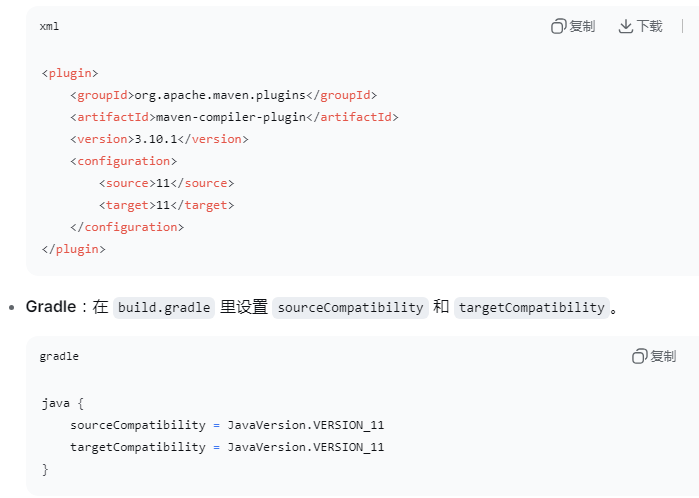
为什么重要:这确保了无论在谁的电脑上、用什么JDK版本执行构建命令,编译出的字节码版本都是一致的,从根源上避免环境差异。
要点3:注意API的“断代”升级
典型例子:Java 9引入了模块化,Java 11移除了Java EE模块(如 javax.xml.ws),Java 17加强了封装限制。如果你的老项目用到了这些被移除或限制的API,在新版本JDK下就会ClassNotFoundException 或 IllegalAccessError。
怎么办:
识别问题:升级JDK版本后,仔细阅读编译错误和运行时日志。
寻找替代方案:使用新版本JDK推荐的替代库(比如用Jakarta EE替代Java EE)。
添加显式依赖:如果只是模块被移除,可以通过Maven/Gradle显式引入相关依赖(如JAXB API)。
启动参数:对于Java 9+的模块访问限制,有时需要添加 --add-opens 等JVM参数来“开个后门”(临时方案)。
四、常见Q&A:你肯定还想过这些问题
Q1:我装了多个JDK,怎么在命令行快速知道当前用的是哪个?
A:记住这两个魔法命令!
打开终端(CMD或PowerShell),输入:
java -version (查看运行时版本)
javac -version (查看编译器版本)
如果两个显示不一致,说明你的 JAVA_HOME 和 Path 设置可能有问题,回去检查一下。
Q2:用IDEA运行没问题,但用命令行 mvn clean install 就报版本错误?
A:这是典型的环境隔离问题! IDEA可能用的是它自带的或你项目设置里的JDK,而命令行用的是你系统 Path 里设置的默认JDK。解决:确保命令行环境的JDK版本(用 java -version 检查)和项目需要的版本一致,不一致就用前面教的方法切换一下。

Q3:版本管理工具(SDKMAN)和IDE自带的JDK设置,谁优先级更高?
A:记住一个原则:谁“离项目更近”,谁说了算。
对于在IDE里点击运行:IDE的项目SDK设置优先级最高。
对于在IDE里的终端执行命令:这个终端一般会继承系统环境,所以版本管理工具设置的版本生效。
对于系统自带命令行:完全由版本管理工具或系统环境变量控制。
理解了这一点,你就能精准控制不同场景下的JDK版本了。

搞定了多版本JDK环境,却卡在复杂的项目迁移或自动化部署上?别让技术细节拖慢项目进度!来一品威客,快速找到专业Java架构师为您排忧解难。
无论您是需要搭建企业级统一开发环境、解决老项目向新JDK版本的平滑迁移,还是配置CI/CD流水线实现多版本自动化测试,都可在「任务大厅」发布详细需求。在「人才大厅」精准搜索“Java环境架构”、“JDK升级专家”,直接对话技术大牛。通过「商铺案例」参考其他企业如何高效管理多版本技术栈。查看「雇主攻略」掌握从技术评估到成果验收的全流程技巧。
让专业的人处理专业的事,您只需专注核心业务开发。立即行动,打造您团队的高效开发基石!


交易额: 3412.16万元
企业 |山东省 |临沂市 |临沂市

交易额: 1082.75万元
企业 |山东省 |青岛市 |城阳区

交易额: 427.32万元
企业 |山东省 |济南市 |历下区

交易额: 170.44万元
企业 |浙江省 |温州市 |瓯海区
成为一品威客服务商,百万订单等您来有奖注册中

价格是多少?怎样找到合适的人才?
¥20000 已有3人投标
¥3000 已有3人投标
¥5000 已有1人投标
¥10000 已有22人投标
¥50000 已有12人投标
¥5000 已有21人投标
¥8000 已有1人投标
¥1000 已有0人投标







 企业QQ
企业QQ
 智能客服
智能客服