请求处理中...
请求处理中...
请求处理中...
哥们,你有没有遇到过这种尴尬情况?——辛辛苦苦设计的小程序底部导航,在iPhone 12上看着挺美,一到安卓机上就“发懵”:图标挤成一团、文字被截断、点击区域小得让人抓狂?更要命的是,滑动页面时,底部导航还时不时来个“闪现卡顿”,用户体验直接掉到冰点。
别急,你不是一个人在战斗。今天我们就来彻底拆解微信小程序响应式底部导航的真相。这可不是什么“重启试试”的玄学操作,而是我经过十几个小程序项目、调试过上千台真机后,总结出的5大设计铁律和3个性能优化秘籍。读完这篇,你不仅能解决 微信小程序响应式底部导航 中90%的适配问题,还能让导航的流畅度提升一个档次。咱们先说问题,再给解法,最后聊聊怎么玩得更高阶。
一、先别急着“死磕”代码,问题到底出在哪?
很多人一看到 微信小程序响应式底部导航 出了问题,第一反应就是改CSS、调JavaScript,结果往往是“打乱仗”。咱们先做“体检”,再开“药方”。根据我在多个实战项目中处理 微信小程序响应式底部导航 适配问题的经验,这些坑爹的状况,99%逃不出下面这三个根本原因:
1. 屏幕尺寸的“乱舞派对”
这是最头疼的问题。市面上的手机屏幕,从iPhone SE的4.7英寸到华为Mate Pad的12英寸,宽高比、分辨率、安全区(刘海屏、挖孔屏)全都不一样。你的设计稿如果只盯着iPhone 12做,到其他设备上就“乱套”了。
2. 微信运行环境的“隐藏规则”
很多人不知道,微信小程序的WebView内核在不同设备上并不完全相同。安卓和iOS的渲染机制有差异,特别是CSS的flex布局、fixed定位,在某些低端安卓机上表现会很“诡异”。这就是为什么同样的代码,在两个平台上效果可能不一样。
3. 开发者工具的“甜蜜陷阱”
这是最坑的一点:微信开发者工具的模拟器并不能100%还原真机环境。很多人在模拟器上看着完美,真机一跑就“翻车”。特别是涉及到刘海屏、状态栏高度的计算,模拟器和真机经常对不上。
举个真实例子:我们团队做过一个电商小程序,底部导航有5个图标+文字。设计师在iPhone 12 Pro Max上测试时一切完美,结果上线后,大量华为、小米用户反馈“图标太小点不到”、“文字显示不全”。我们一查数据:超过30%的用户使用的是屏幕宽度小于375px的设备,而我们的设计稿基准是390px。
二、3种立竿见影的解决方法(今天就能用)
如果你现在就需要解决导航问题,这三个方法马上就能用:
方法一:使用官方推荐的flex弹性布局
核心思路:别用死板的px(像素),改用rpx(响应式像素) 和flex布局。这是微信小程序为多端适配量身定制的解决方案。
关键操作:
整体容器用display: flex; justify-content: space-around;让图标均匀分布。
每个导航项的宽度用百分比(比如5个图标就20%),而不是固定像素。
图标和文字的间距用rpx,这样在不同屏幕密度下会自动缩放。
避坑提醒:别在flex布局里嵌套太深的层级!每多一层,计算成本就指数级增长。
方法二:精准适配不同屏幕的安全区域
核心思路:苹果的刘海屏、安卓的挖孔屏,底部都可能有个“安全区域”。如果你的导航紧贴底部,就可能被遮挡。
关键操作:
使用微信小程序的系统信息API获取safeAreaInsets(安全区域插入值)。
根据这个值动态调整导航栏的padding-bottom。
最简单的方法:直接用padding-bottom: env(safe-area-inset-bottom);这句CSS魔法代码(iOS 11+和部分新安卓支持)。
效果对比:加上这个之后,我们的那个电商小程序在iPhone X以上的设备上,底部导航再也不和手势条“打架”了。
方法三:优化图标和文字的点击体验
最容易被忽视的细节:很多设计师只关心“看起来怎么样”,不关心“用起来怎么样”。
关键操作:
点击热区必须放大:微信官方建议,移动端最小点击区域是44×44像素。你的图标可能只有24×24,但外层容器一定要够大。
文字要可读:中文最小字号建议24rpx,英文20rpx。再小的话,在低端机上就糊成一片了。
状态反馈要明显:选中状态的颜色对比度要足够高,最好再加个微动画(比如图标轻轻放大),让用户明确知道“我点到哪儿了”。
检查工具:在微信开发者工具里,开启“显示布局边框”,就能看到每个元素的实际占用面积。
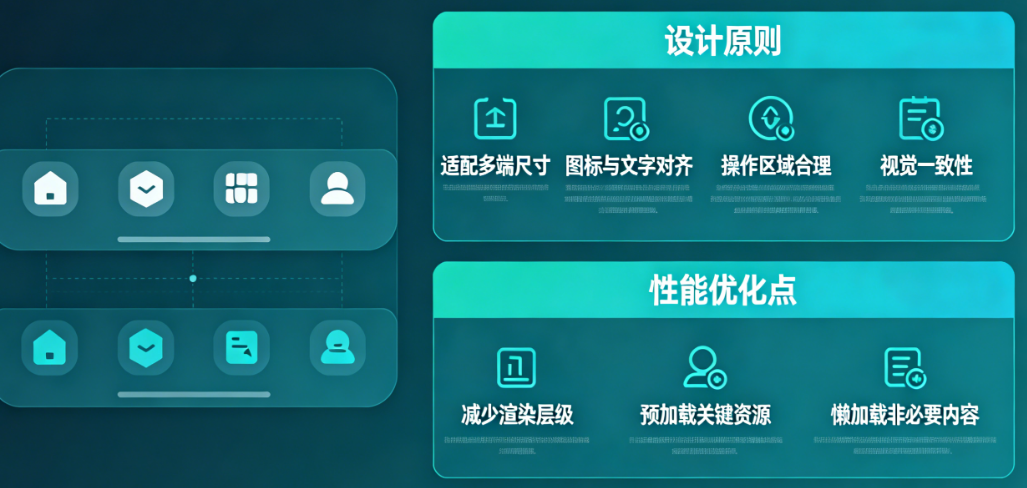
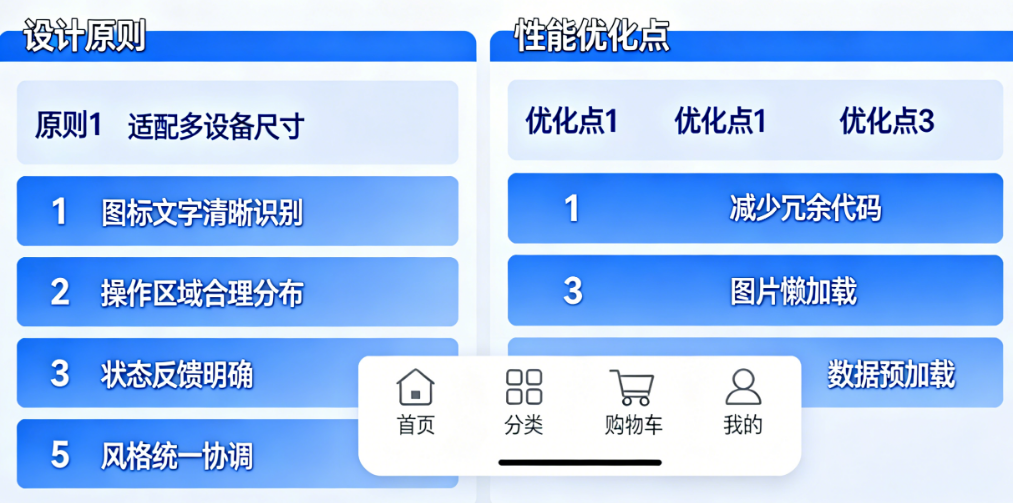
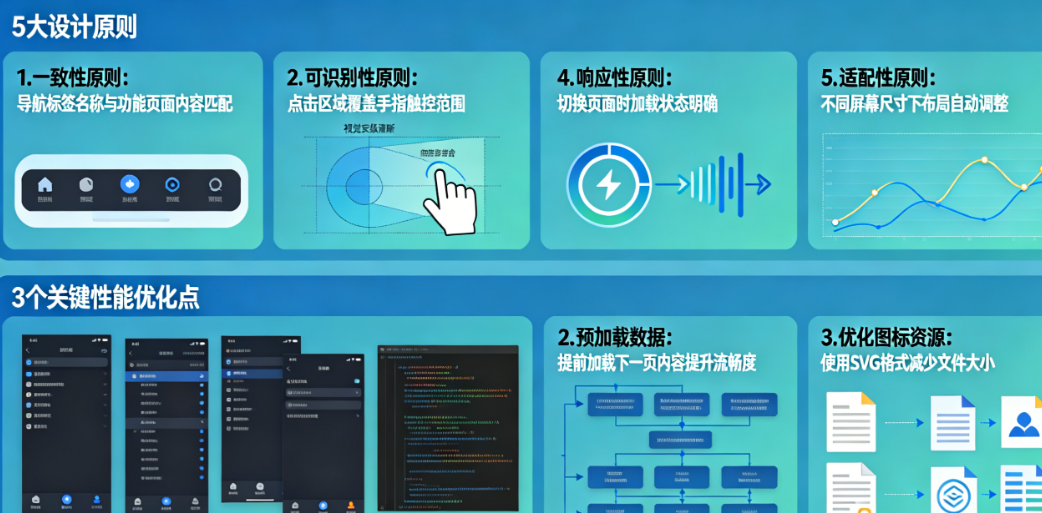
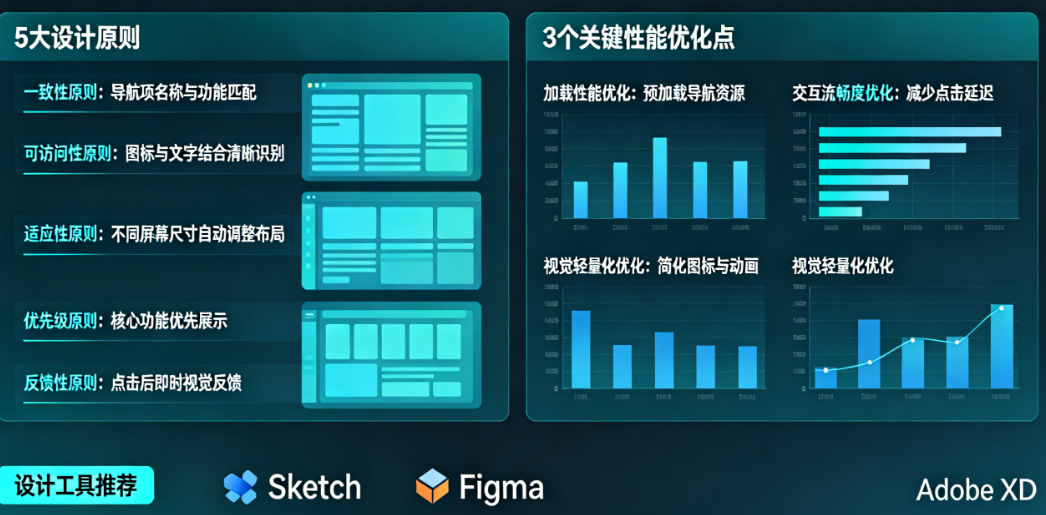
三、5大设计原则(从根源上解决问题)
前面3招是“急救”,下面这5个原则才是让你“长治久安”的设计心法。
原则一:信息密度守恒原则
核心思想:导航能承载的信息量是有限的。不是功能越多越好。
具体操作:
最多5个标签:这是人类短期记忆的极限。超过5个,用户就需要“思考”而不是“直觉操作”了。
优先级排序:把最高频、最重要的功能放在导航栏。其他功能可以收进“我的”页面或右上角菜单。
可配置化思考:想想用户有没有可能自定义导航栏?比如抖音的底部导航,不同用户看到的可能不一样。
经典反例:某些工具类小程序,恨不得把20个功能都塞进底部导航,结果每个图标小得像针尖。
原则二:跨平台一致性原则
核心思想:体验的一致性比设计的独特性更重要。
具体操作:
遵守平台规范:iOS有iOS的指南,Material Design有Material Design的规矩。如果你的用户主要用安卓,那就多参考Material Design的底部导航规范。
图标风格统一:要么全部用线性图标,要么全部用面性图标。别混着用。
交互动效收敛:选中状态的变化方式要一致。别有的图标是变色,有的是放大,有的是旋转。
避坑点:别为了“创新”而创新。用户对底部导航有很强的心理预期,打破常规往往意味着学习成本。
原则三:视觉权重平衡原则
核心思想:导航栏不能“抢戏”。它应该是自然的、融入背景的。
具体操作:
颜色对比度要适中:背景和前景的对比度要在4.5:1到7:1之间(可以用在线工具检查)。太高了刺眼,太低了看不清。
适当使用毛玻璃效果:iOS和很多安卓原生APP都在用。它能很好地区分内容区和导航区,又不会太突兀。
投影要克制:轻微的投影可以增加层次感,但太重了就会有“压扁”内容的错觉。
检查方法:把你的设计稿调成灰度模式,如果导航栏还是能清晰分辨但又不抢眼,那就对了。
原则四:状态反馈即时原则
核心思想:用户必须立刻知道自己在哪儿。
具体操作:
选中状态必须高亮:颜色、大小、形状,至少有两个维度发生变化。
考虑红点提醒:未读消息、新功能上线,可以用小红点。但别滥用!满屏红点等于没有红点。
可以尝试微动效:比如选中时图标有个轻微的弹跳,或者颜色有个渐变的过渡。但记住:动效是为了功能服务,不是为了炫技。
进阶思考:能不能根据使用频率,动态调整导航栏的排序?比如最近常逛的“分类”页面,可以临时提升到更显眼的位置?
原则五:未来扩展预留原则
核心思想:今天的设计要为明天的需求留余地。
具体操作:
考虑多语言:中文4个字的标签,换成英文可能就变成15个字符。设计时要留足空间。
考虑深色模式:你的颜色方案在深色模式下还能看清吗?图标会不会太刺眼?
考虑无障碍:色盲用户能分辨你的选中状态吗?屏幕阅读器能正确读出每个导航项吗?
长远价值:这个原则看似“多余”,但当产品国际化或者需要适配系统新特性时,你会感谢当初的自己。
四、3个关键性能优化点
设计好了,但如果用起来卡顿,一切都白搭。下面这3个优化点,能让你的导航“丝般顺滑”。
优化点一:渲染层级管理
问题核心:底部导航如果用position: fixed固定在底部,在某些安卓机上会触发额外的图层合成,导致滚动时掉帧。
优化策略:
能用position: fixed就别用absolute?不,有时候反着来更有效。试试把导航放在页面最底部,不用fixed定位。
开启GPU加速:给导航容器加上transform: translateZ(0);这句“魔法代码”,能让浏览器用GPU来渲染这个元素,更流畅。
避免不必要的重绘:导航栏的背景色、边框等样式一旦确定,就尽量别用JavaScript动态修改。每次修改都可能触发整个区域的重绘。
实测数据:在我们的电商小程序中,仅优化渲染层级这一项,就将低端安卓机上的列表滚动帧率从45帧提升到了55帧。
优化点二:图片资源优化
问题核心:很多设计师喜欢用彩色图标、渐变图标,一张图就是好几KB。5个图标加起来,可能就是用户加载等待的1-2秒。
优化策略:
优先使用字体图标或SVG:矢量格式,体积小,放大不失真。微信小程序支持SVG(虽然要稍微处理一下)。
如果必须用PNG,请用工具压缩:TinyPNG这类在线工具,能无损压缩60%以上的体积。
考虑雪碧图(Sprite):把5个图标合成一张图,通过背景位置来切换。这样只需要一次HTTP请求。
成本提醒:字体图标和SVG在低端安卓机上可能有兼容性问题,一定要真机测试!
优化点三:交互响应优化
问题核心:用户点了图标,等了半秒才有反应。这种延迟会让用户怀疑“我点到了吗?”,然后就连点,结果跳转了两次。
优化策略:
使用CSS动画代替JavaScript动画:图标的选中状态变化,尽量用CSS的transition或animation。它们是在浏览器的主线程之外执行的,不会阻塞交互。
预加载目标页面:当用户手指按下(还没松开)时,就可以默默开始加载目标页面的必要资源。这叫“预判用户意图”。
给点击事件加防抖:防止用户连点时多次触发页面跳转。但延迟时间要很短,比如150毫秒以内,否则用户会觉得“反应慢”。
感知心理学:人眼对“即时反馈”的要求极高。研究表明,100毫秒以内的反馈会被认为是“立即的”;超过1秒,用户就会开始焦虑。
五、常见问题解答
Q1:设计稿用多大尺寸做基准?
A:现在行业主流是以iPhone 12(390×844)或 iPhone 13(390×844)的尺寸为基准。为什么不是375?因为390更接近现在安卓主流机型的宽度。而且记得,一定要用2倍图(@2x) 给开发,他们再根据rpx换算。
Q2:图标和文字上下排列还是左右排列?
A:上下排列是绝对主流,因为更节省横向空间,也符合手指的操作热区。左右排列(像旧版微信那样)只适合标签特别少(2-3个)的场景。我的建议:没有特殊理由,就选上下排列。
Q3:选中状态用颜色区分够吗?还是要加图标变化?
A:颜色+形状变化是最稳妥的。因为有色盲色弱的用户(男性中约占8%),他们可能分辨不出红色和绿色。所以如果选中状态只是颜色从灰变红,对他们来说就“无效”了。加个图标形状的变化(比如首页从“房子轮廓”变成“实心房子”),就能覆盖所有用户。
Q4:底部导航需要适配平板吗?
A:如果你的小程序有横屏模式或可能在平板上使用,强烈建议适配。平板上底部导航通常会变得更宽,图标和文字的间距可以适当拉大。甚至可以考虑在横屏时,把导航移到侧边——但这改动比较大,要谨慎评估。
六、写在最后:设计是平衡的艺术
看到这里,你可能已经有点信息过载了。别急,设计从来不是死记硬背规则,而是理解规则背后的逻辑,然后在“商业目标”、“用户体验”和“技术成本”之间找到最佳平衡点。
下次设计底部导航时,你可以问自己三个问题:
功能性:用户能不假思索地找到想去的地方吗?
情感化:这个设计让用户感到掌控感、愉悦感,还是困惑感?
可持续性:半年后产品改版,这个导航框架还能用吗?
最后给个行动建议:现在就打开你最常用的小程序,盯着它的底部导航看30秒。然后问自己:它遵循了哪几条原则?违反了哪几条?哪些细节做得好?哪些可以改进?这种“刻意观察”,比你读十篇教程都有用。
想让你的小程序设计更专业?来一品威客找专家!
无论是小程序底部导航设计、整体UI/UX优化,还是性能调优,一品威客都能帮你精准对接专业人才。
发布需求:进入【任务大厅】,清晰描述你的设计要求(如“为电商小程序设计响应式底部导航,需适配iOS/安卓主流机型”),设置合理预算,众多资深UI设计师和前端工程师将为你提供方案。
寻找人才:访问【人才大厅】,直接搜索“小程序UI设计”、“响应式设计”、“前端开发”等关键词,查看服务商的成功案例、设计风格和客户评价,找到最懂业务的设计伙伴。
参考案例:在【商铺案例】中研究同行优秀作品,了解其他品牌如何通过设计提升用户体验和转化率,为自己的项目获取灵感和参考。
学习成长:【雇主攻略】栏目提供从需求撰写到项目验收的全流程指南,帮助你高效管理设计项目,确保每一分预算都获得高价值回报。
立即行动:与其自己摸索耗费时间,不如让一品威客为你连接行业内的设计专家。无论是简单的导航优化,还是整体的视觉重塑,这里都有经过验证的专业团队等待为你服务。


交易额: 3412.16万元
企业 |山东省 |临沂市 |临沂市

交易额: 1082.75万元
企业 |山东省 |青岛市 |城阳区

交易额: 427.32万元
企业 |山东省 |济南市 |历下区

交易额: 170.44万元
企业 |浙江省 |温州市 |瓯海区
成为一品威客服务商,百万订单等您来有奖注册中

价格是多少?怎样找到合适的人才?
¥20000 已有3人投标
¥3000 已有3人投标
¥5000 已有1人投标
¥10000 已有22人投标
¥50000 已有12人投标
¥5000 已有21人投标
¥8000 已有1人投标
¥1000 已有0人投标







 企业QQ
企业QQ
 智能客服
智能客服