请求处理中...
请求处理中...
请求处理中...
直播中最令人崩溃的瞬间,莫过于你正讲到精彩处,弹幕里却飘来一片“卡了”“画面不动了”“主播你在定格动画吗”。更让人抓狂的是,你根本不知道问题出在哪里——是网络波动?电脑性能不足?还是某个设置出了岔子?据统计,超过80%的直播间卡顿问题,根源都集中在网络上行堵塞和编码器过载这两个环节。本文提供一套经过实战检验的排查清单,按照“4步定位→3个核心优化→5分钟恢复”的逻辑,帮你像老手一样快速诊断并解决卡顿问题,让直播恢复流畅。
如何使用本排查清单
这份清单按照问题排查的优先级顺序排列,建议你在遇到卡顿时,严格按照从第一步到第四步的顺序执行,不要跳步。每一步都包含“为什么做”“怎么做”“预期效果”三个部分,你可以一边排查一边打勾确认。如果你赶时间,可以直接跳转到“总结与建议优先级”部分,先完成最重要的3项操作,通常能解决80%的卡顿问题。
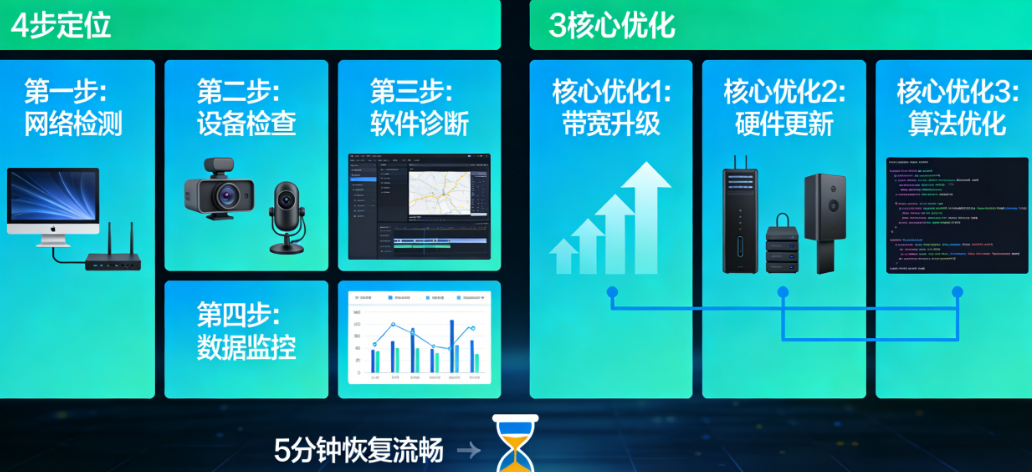
第1件:判断卡顿类型——网络丢帧还是编码过载
为什么做:这是整个排查流程中最关键的一步。卡顿的根源只有两种可能:要么是你的网络无法把数据及时发送出去(网络丢帧),要么是你的电脑来不及处理和编码画面(编码过载)。两种问题的解决方案完全不同,判断错了方向,再怎么调也是白费力气。
怎么做:打开OBS主界面,观察右下角状态栏。在推流过程中,你会看到两个关键指标:一个是“丢帧率”(Dropped Frames),另一个是“CPU/GPU编码器状态”。如果丢帧率显示为非零的百分比(比如2.5%),并且在持续增长,说明问题出在网络侧,你的上传带宽不足以支撑当前设定的码率。如果丢帧率为0,但画面仍然卡顿,同时OBS主界面右下角出现“编码过载”的红色提示,或者CPU占用率飙升至90%以上,则说明问题出在电脑性能侧。
预期效果:准确判断出卡顿的根源方向,接下来的所有操作都将围绕这个判断展开。如果判断错误,后续的优化很可能完全无效,甚至让情况更糟。
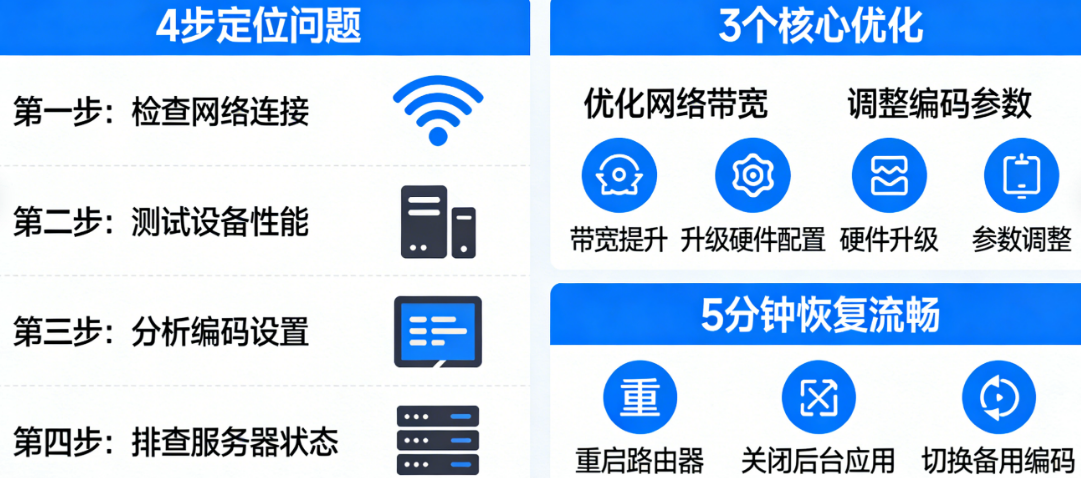
第2件:检查网络连接——有线取代无线,测速确认带宽
为什么做:Wi-Fi直播是新手最容易踩的坑。Wi-Fi信号受墙体阻挡、邻居路由器干扰、同一热点下多人使用等因素影响,会产生毫秒级的波动和丢包,这些波动对于普通上网几乎无感,但对于实时推流却是致命打击。华为云的技术文档明确指出,推流端的上行带宽不稳定是导致全部观众观看卡顿的主要原因。
怎么做:第一步,如果当前使用的是Wi-Fi,立即用网线将电脑直接连接到路由器。这是投入产出比最高的优化手段。第二步,使用测速网站(如speedtest.net)测试你的实际上传速度,至少测试三次取平均值。假设测得上传速度为8Mbps,那么你的推流码率安全上限大约是6Mbps(即6000Kbps),因为需要预留20%的缓冲空间应对网络波动。第三步,检查是否有其他程序在占用上传带宽——关闭云盘同步、后台下载、视频会议等程序。
预期效果:有线连接通常能直接消除因Wi-Fi不稳定导致的间歇性卡顿。确认带宽后,你就能明确知道自己的码率上限,避免“设得过高导致丢帧”的低级错误。
第3件:降低编码压力——切换硬件编码或下调分辨率
为什么做:OBS在推流时需要实时对每一帧画面进行压缩编码,这个操作极其消耗计算资源。如果你使用的是x264软件编码(即靠CPU来处理),而同时又在运行游戏或其他大型程序,CPU很容易被榨干,导致编码速度跟不上,画面自然卡成PPT。EaseUS的技术指南指出,当CPU使用率超过80%时,推流质量就会受到明显影响。
怎么做:打开OBS的“设置”>“输出”>“流式传输”,找到“编码器”选项。如果你使用的是NVIDIA显卡(GTX 10系或更新),将编码器从x264切换到“NVENC H.264”;如果是AMD显卡,切换到“AMF H.264”;如果是Intel集显,切换到“QuickSync H.264”。硬件编码使用显卡上的专用芯片处理,对CPU几乎零负担。如果切换后问题依然存在,或者你的显卡不支持硬件编码,则需要降低输出分辨率:进入“设置”>“视频”,将“输出(缩放)分辨率”从1920x1080下调到1280x720,同时将帧率从60fps下调到30fps。这能直接减少一半以上的编码工作量。
预期效果:硬件编码切换后,CPU占用率通常会下降30%-50%。如果原本是编码过载导致的卡顿,这一步应该能立竿见影地恢复流畅。降低分辨率虽然会牺牲部分清晰度,但换来的是稳定的画面——观众更能接受“清晰但偶尔糊”而不是“高清但每秒都在转圈”。
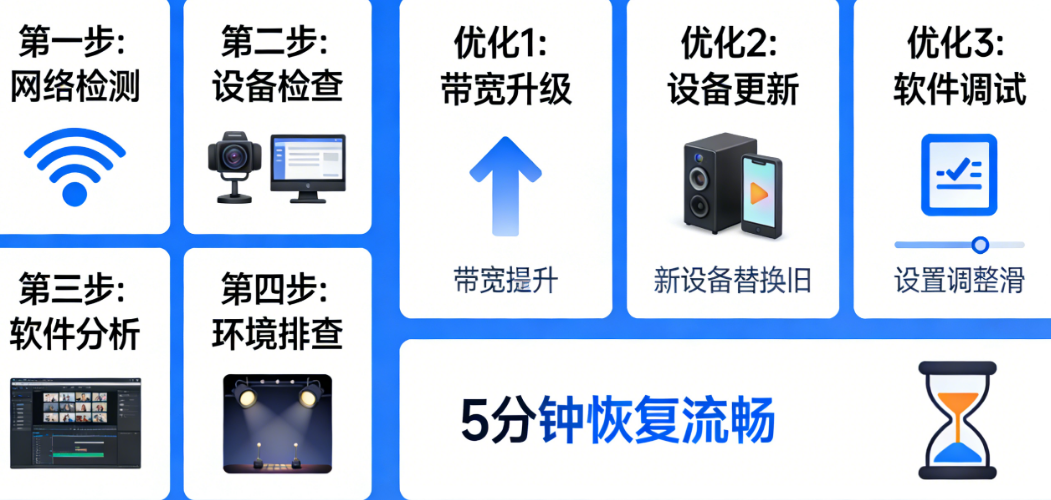
第4件:调整码率与关键帧参数——匹配实际带宽
为什么做:即使网络测速显示带宽充足,实际推流过程中仍然可能出现波动。码率设置过高,超过网络承载能力,数据就会在本地积压,OBS不得不主动丢帧以避免延迟恶性膨胀。关键帧间隔设置不当,也会影响播放端的解码稳定性。
怎么做:在OBS的“设置”>“输出”>“流式传输”中,找到“视频比特率”选项。根据第二步测得的实际上传带宽,将码率设置为带宽的70%-80%。例如上传带宽为6Mbps,则码率设置为4000-4500Kbps,不要贪心。同一界面找到“关键帧间隔”,务必设置为2秒(输入2即可),这是大多数直播平台的标准要求。如果网络状况确实很差,可以进一步在“设置”>“高级”>“网络”中,勾选“动态更改比特率以管理拥塞”,让OBS在网络波动时自动降低码率。
预期效果:码率与带宽匹配后,丢帧率应该会降为0。如果仍然有丢帧,说明你的网络上行确实存在瓶颈,需要进一步降低码率或分辨率。记住一个原则:宁可720p流畅,不要1080p卡顿。
总结与建议优先级
如果你的时间只够做三件事,请按以下顺序执行:第一,将Wi-Fi更换为有线网络连接——这是最容易被忽视但效果最显著的优化,能直接消除因无线信号波动导致的大部分卡顿。第二,切换编码器从x264到硬件编码(NVENC/AMF)——这能大幅降低CPU负担,尤其适合同时运行游戏或其他大型程序的场景。第三,将输出分辨率从1080p降到720p,帧率从60fps降到30fps——这会直接减少一半以上的编码数据量,是最有效的“终极兜底方案”。完成这三步,你的直播流畅度应该已经解决了绝大多数问题。如果仍然卡顿,则需要进一步排查播放端的网络状况,或者联系直播平台确认推流服务器是否存在异常。
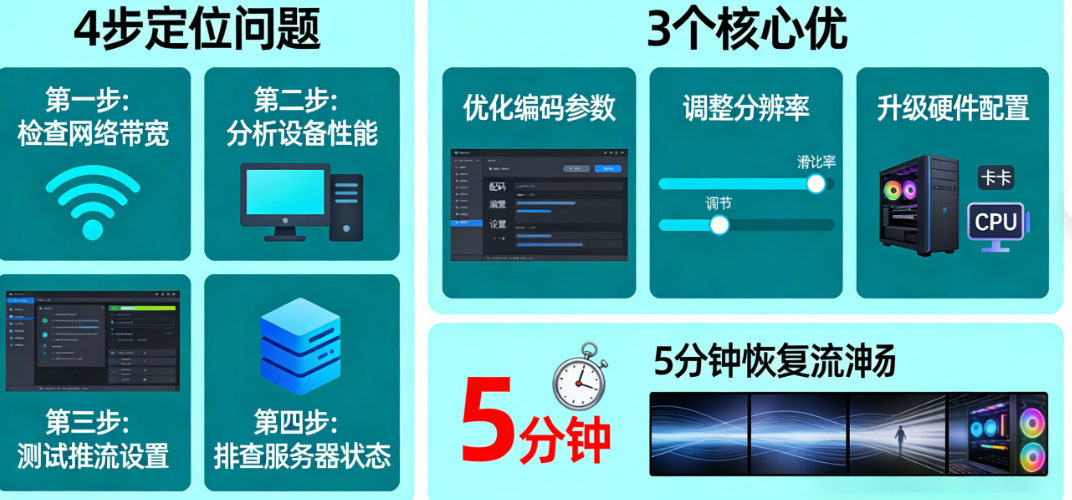
常见问题解答
问:OBS显示丢帧率为0%,但观众仍然说卡,是什么原因?
答:这种情况通常有两种可能。第一,直播卡顿发生在观众端而非推流端,即观众的下载带宽不足以支撑你的推流码率,你可以尝试适当降低码率来适配更多观众的网络条件。第二,卡顿表现为“画面定格但声音正常”,这往往是GPU过载导致的渲染问题,可以在OBS中关闭预览画面,或者降低游戏/应用的图形设置。
问:我的电脑配置很高(i9+4090),为什么推流还会卡?
答:高配置电脑出现卡顿,最常见的原因是“帧率不同步”。当游戏以200+fps运行时,OBS需要从GPU中“抽”出一帧进行编码,如果抽帧时机不当,就会产生等待导致卡顿。解决方案是在游戏设置中开启垂直同步,或者将游戏帧率限制在60fps,与OBS的输出帧率保持一致。
问:我已经把码率降得很低了(1500Kbps),为什么还是卡?
答:极低的码率反而可能导致另一种卡顿。当码率过低时,画面质量会严重压缩,出现大面积的“马赛克”和模糊,这在视觉上也会被感知为卡顿。建议720p分辨率的最低码率不要低于2000Kbps。如果带宽实在有限,可以考虑降低分辨率到480p(854x480)配合1500Kbps码率。
问:OBS提示“编码过载”,但我已经用了硬件编码,怎么办?
答:即使使用硬件编码,GPU本身也可能成为瓶颈。如果你的游戏占用了95%以上的GPU资源,OBS的硬件编码器就拿不到足够的处理时间。解决方案是降低游戏的图形设置(如阴影、抗锯齿、纹理质量),或者开启游戏内的帧率限制,释放一部分GPU资源给OBS使用。
直播卡顿排查是一项需要经验积累的技术活,每一个参数的调整背后都涉及编码原理和网络知识的综合运用。如果你正在筹备专业直播栏目,却没有足够的时间反复调试OBS参数,或者希望一次性获得“开播即流畅”的稳定体验,一品威客可以帮你找到专业的技术支持。你可以在任务大厅发布“OBS直播优化”或“直播间搭建”需求,详细描述你的硬件配置和直播场景(游戏、带货、网课等),平台会智能匹配经验丰富的服务商。如果你希望主动寻找靠谱的人选,人才大厅汇聚了大量拥有实际直播项目经验的技术人员,你可以查看他们的过往案例和客户评价,直接沟通合作细节。别忘了逛逛服务大厅的商铺案例,参考别人是如何打造专业直播间的。威客攻略栏目会持续更新内容创作者需要的效率工具和运营心法。需要正版字体、直播间模板或虚拟素材?一品商城提供一站式正版资源采购服务。成为V客优享会员,更能享受专属商机推荐、工具折扣和优先派单等权益,真正改变你的工作方式。一品威客汇聚百万服务商,从技术调试到整包运营,让每一个直播创意都能专业落地。


交易额: 0元
个人 |山东省 |青岛市 |黄岛区

交易额: 1082.75万元
企业 |山东省 |青岛市 |城阳区

交易额: 427.32万元
企业 |山东省 |济南市 |历下区

交易额: 170.44万元
企业 |浙江省 |温州市 |瓯海区
成为一品威客服务商,百万订单等您来有奖注册中

价格是多少?怎样找到合适的人才?
¥5000 已有0人投标
¥500 已有0人投标
¥100 已有1人投标
¥100 已有1人投标
¥100 已有0人投标
¥3000 已有0人投标
¥1000 已有1人投标
¥100 已有0人投标







 企业QQ
企业QQ
 智能客服
智能客服