请求处理中...
请求处理中...
请求处理中...
你有没有遇到过这种情况?花大价钱设计的Logo,在电脑屏幕上看着挺精致的,一做海报、一印广告牌,放大之后边缘全是锯齿,糊得像打了马赛克。设计师跟你说“这是源文件啊”,你打开一看,是个JPG或者PNG。这时候你才意识到——被坑了。
这个问题的本质,是位图和矢量图的区别。绝大多数Logo出问题,都卡在了这个坎上。今天咱们不扯理论,直接说人话:什么是矢量图、为什么要转矢量、以及怎么用最省事的方法把你的Logo转成矢量格式。读完这篇,你至少能分辨设计师给你的文件到底值不值那个价,也能自己动手搞定简单的转换。
一、先搞清楚:为什么你的Logo一放大就糊?
这事儿说白了很简单。你平时看到的绝大多数图片——JPG、PNG、GIF、WebP——都是位图(也叫点阵图)。位图的本质是一堆小方格子(像素)拼在一起,每个格子有固定的颜色。你把图片放大,这些格子也被放大,于是就看到了锯齿和马赛克。
矢量图就不一样了。它存的不是格子,而是一堆数学公式——比如“从A点到B点画一条曲线,半径多少,什么颜色”。你放大它的时候,公式重新计算一遍,出来的图形永远是光滑的。这就是为什么大品牌的Logo可以印在名片上,也能放大到整栋楼的外墙上,怎么放都清晰。
所以问题来了:很多设计师给你的所谓“源文件”,其实就是在Photoshop里画的位图。你把那个文件放大,该糊还是糊。真正的矢量格式,应该是.ai、.eps、.svg或者.cdr这些。拿到这些格式,你才算真正拥有了Logo的“使用权”。
二、三种转换方法:从零基础到专业级
方法一:用AI自动转换(适合零基础、快速搞定)
如果你不会用专业软件,又想尽快把Logo转成矢量,用在线自动转换工具是最省事的。
推荐几个好用的:
Vectorizer.AI:上传图片,AI自动识别边缘,几秒钟生成矢量文件。免费版有次数限制,但够用了。
Adobe Express在线转换:免费,操作简单,适合简单图形。
Autotracer.org:完全免费,支持多种输出格式,但复杂图形效果一般。
操作步骤基本都一样:上传图片→选择输出格式(推荐SVG或EPS)→点击转换→下载。全程不超过1分钟。
不过有个坑你得知道:自动转换对简单的图形效果好(比如纯色Logo、文字标识),但对复杂的照片、渐变色、阴影效果处理得很糟糕。如果你Logo里有渐变,自动转换出来大概率是“一块一块”的色块,没法用。
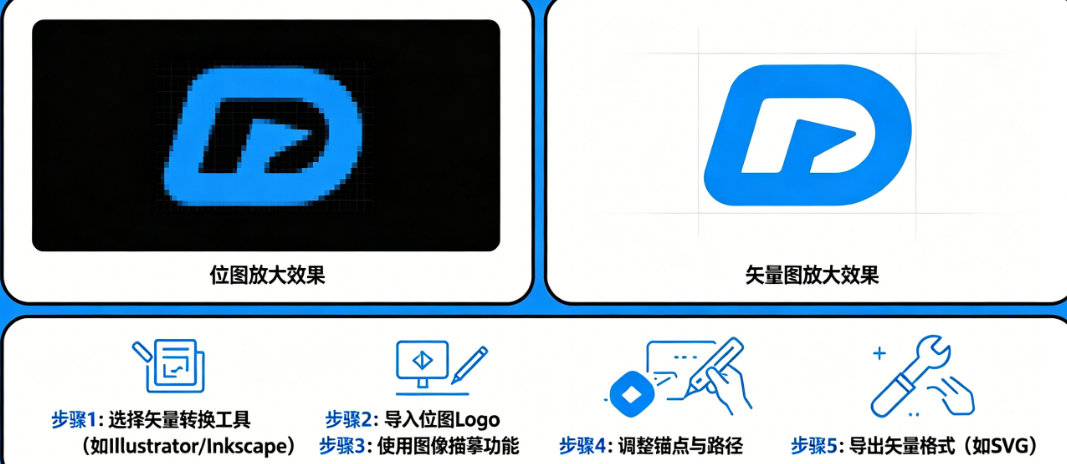
方法二:用Illustrator手动描摹(适合有一定基础、追求质量)
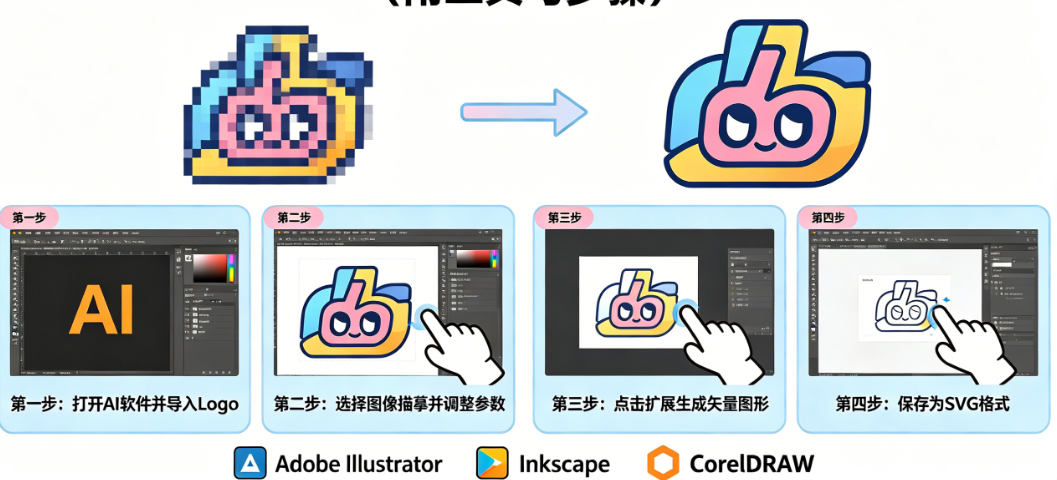
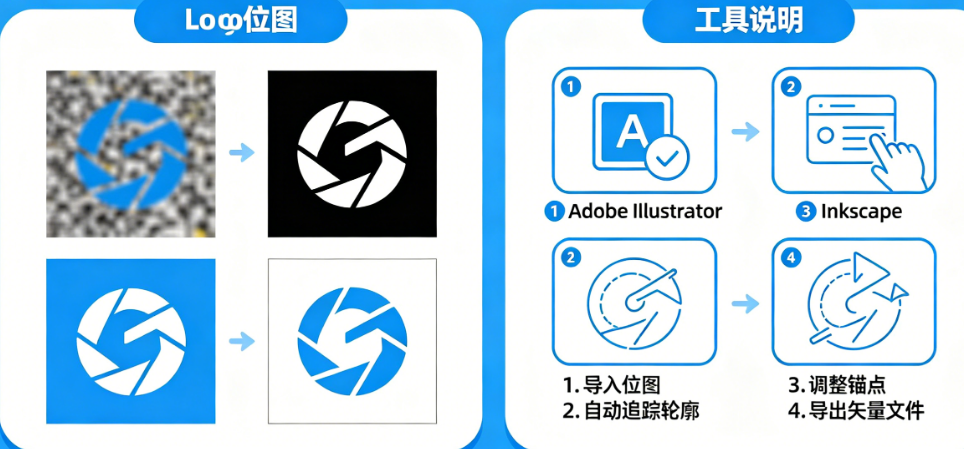
如果你想要高质量的矢量文件,或者自动转换效果不满意,那就得上Adobe Illustrator了。AI(这里指软件)里有个功能叫“图像描摹”,可以帮你半自动转换。
具体步骤:
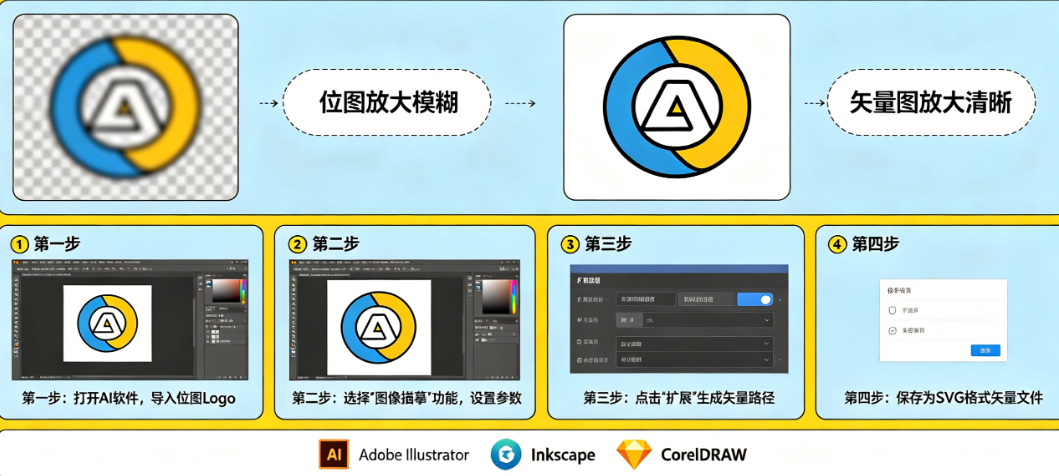
打开Illustrator,点击“文件→置入”,把你的Logo图片放进去
选中图片,顶部菜单会出现“图像描摹”选项
根据你的Logo类型选择预设:Logo用“高保真度照片”或“黑白徽标”
点击“描摹”,软件会自动识别边缘生成矢量路径
点击“扩展”,把描摹结果变成可编辑的矢量图形
用“直接选择工具”微调不完美的锚点
另存为.ai或.eps格式
避坑提醒:图像描摹不是万能的。复杂图形描摹后会有几百个锚点,文件巨大不说,后期改起来也麻烦。建议描摹前先把图片转成高对比度的黑白图,效果会好很多。另外,描摹后的矢量图记得“简化锚点”(对象→路径→简化),否则后期改到你哭。
方法三:用Photoshop转路径再导出(适合手头只有PS、不想装AI)
如果你只有Photoshop,也能转,但步骤稍微麻烦一点。
操作流程:
在PS里打开Logo,用“快速选择工具”或“魔棒工具”选中你要转的部分
右键点击选区,选择“建立工作路径”,容差设1-2像素
在“路径”面板里,你会看到刚生成的工作路径
点击“文件→导出→路径到Illustrator”,会生成一个.ai文件
用Illustrator打开这个文件,就能得到矢量路径了
说实话,这个方法比较曲线救国。PS本身不是矢量软件,导出的路径在AI里打开后还得重新上色、调整。除非你实在不想装AI,否则不建议用这个方法。
三、导出格式怎么选?一次说清楚
转成矢量之后,导出什么格式也是有讲究的。不同场景用不同格式,用错了照样出问题。
.ai(源文件):留给设计师用的,存了所有图层和编辑信息。你要改Logo的时候必须用这个格式。
.eps(印刷专用):印名片、画册、广告牌的时候给印刷厂的格式。记得选CMYK颜色模式。
.svg(网页专用):放网站、小程序的格式。文件小、支持透明背景、任意缩放不失真。
.png(通用预览):这是位图,不是矢量。但你可以从矢量导出高清PNG(比如2000×2000像素),用于发微信、做PPT。记得背景设透明。
一个小建议:让设计师给你同时提供.ai、.eps、.svg三个格式,再加一个2000px以上的透明背景PNG。这样不管是印刷还是上网,你都不会抓瞎。
四、常见问题(Q&A)
Q1:我已经有高分辨率的PNG了,还需要转矢量吗?
需要。高分辨率PNG放大了还是位图,只是像素够多你看不出锯齿。但一旦印到超大尺寸上(比如3米以上的广告牌),照样糊。矢量图是数学公式,理论上可以无限放大。
Q2:在线转换工具安全吗?会不会泄露我的Logo?
有风险。如果你的Logo还没注册商标、是商业机密,不建议上传到免费在线工具。花钱请人用本地软件转,或者自己用Illustrator转,更安全。
Q3:转完之后颜色变了,怎么回事?
很可能是色彩模式的问题。屏幕显示用RGB,印刷用CMYK。RGB模式下的鲜艳颜色,转到CMYK后会变暗。建议矢量文件保存两份:一份RGB(用于屏幕),一份CMYK(用于印刷)。
Q4:最省钱的方案是什么?
用在线免费工具转SVG格式。如果图形简单,效果够用。不行再考虑用Illustrator的7天免费试用版自己描摹。再不行,花几十块钱去一品威客找人转,比你自己研究几个小时划算。
五、总结:别在格式上栽跟头
Logo转矢量这件事,说大不大,说小不小。但等到你要印广告牌、做展架的时候发现糊了,那损失的可不止几十块钱。我的建议是:拿到设计稿的第一时间,就确认有没有矢量源文件。没有的话,立刻转。
三种方案按需选择:简单的Logo用在线工具秒转;复杂一点的用Illustrator图像描摹;实在搞不定,花小钱找人转。记住,矢量格式是Logo的“身份证”,没有它,你手里的只是个“复印件”。
六、实战资源推荐
一品威客任务大厅发布任务需求:我们有一个Logo需要转换为矢量格式,原始文件是JPG/PNG格式,要求输出.ai、.eps、.svg三种矢量文件,并额外提供2000px以上的透明背景PNG。图形相对简单(纯色/有渐变),预算50-150元,有Illustrator操作经验的设计师即可。请在任务大厅搜索“Logo转矢量”发布需求,上传图片附件并说明具体要求。
人才大厅找人才:正在寻找擅长品牌视觉规范的平面设计师,需要长期合作。要求熟练掌握Illustrator,能处理Logo矢量化、VI延展、印刷文件制作等任务。如果你有3年以上品牌设计经验,欢迎在人才大厅上传作品集,标注“品牌设计+矢量处理”关键词。
服务大厅商铺案例参考:搜索“Logo设计”“VI设计”“矢量转换”等关键词,重点关注那些展示“应用效果图”的案例——比如把同一个Logo放在名片、海报、广告牌、T恤上的展示。这类案例说明设计师真的懂矢量应用,而不是只会画图。
威客攻略:做Logo矢量转换类任务时,主动问客户“这个Logo未来会用在哪些场景?”——如果主要是印刷,输出CMYK模式的EPS;如果主要是网页,输出RGB模式的SVG。主动提这个问题的威客,客户满意度普遍更高,复购率能翻倍。另外,交付时附一份《使用说明》,告诉客户什么格式用在什么地方,专业感拉满。


价格是多少?怎样找到合适的人才?
¥1000 已有0人投标
¥1000 已有33人投标
¥100 已有1人投标
¥10000 已有9人投标
¥3000 已有5人投标
¥450 已有1人投标
¥100 已有0人投标
¥1000 已有71人投标










 企业QQ
企业QQ
 智能客服
智能客服