请求处理中...
请求处理中...
请求处理中...
引言:定义与重要性
什么是线上实训应用的实时互动功能?说白了,就是让老师和学生在不同地方上课时,能像坐在同一间教室里那样——老师可以写板书,学生能举手回答问题,老师还能把自己的电脑屏幕分享给大家看。你可能觉得这不就是直播课嘛,技术应该很简单?但你真要去开发一套这样的系统,就会发现自己掉进了一个大坑:白板怎么同步才能让所有人看到同一笔划?连麦时延迟高到800ms以上,师生对话像在“打越洋电话”怎么办?屏幕共享搞不定,学生那边要么卡成PPT,要么压根看不到画面。这些问题如果不解决,你的实训应用基本就是个“哑巴工具”。本指南将从零到一,为你拆解白板、连麦、屏幕共享这三大核心功能的技术实现路径,包括底层原理、开发步骤、常见坑点和避坑技巧,无论你是产品经理、技术负责人还是独立开发者,这篇都能帮你省下至少一个月的试错时间。
基础知识与核心概念
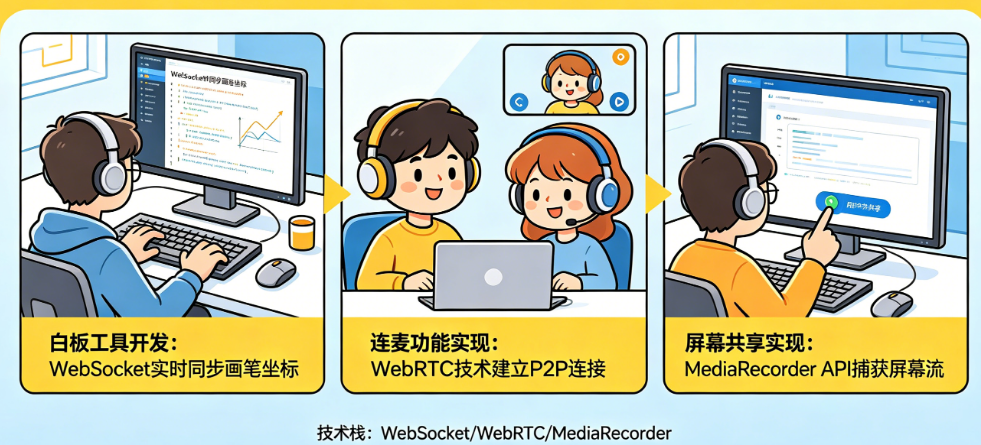
开发实时互动功能必须知道的5个核心术语。 第一个是“RTC(Real-Time Communication,实时通信)”,它负责音视频的实时传输,延迟可以控制在300ms以内,是连麦功能的基础。第二个是“信令”,你可以把它理解为“遥控器”——不传音视频数据,只传控制指令,比如谁要举手、谁该下麦、谁获得了白板涂鸦权限。第三个是“MCU与SFU”,这是两种不同的音视频转发架构:MCU会把所有人的画面合成一路再发给每个人,服务器压力大但观众看到的是统一画面;SFU只是做转发,不合成,适合多人互动场景。第四个是“白板同步”,指的不是你一个人在板上写字,而是你写一笔,所有人的屏幕上同时出现这一笔,背后靠的是信令通道实时广播绘制指令。第五个是“旁路推流”,把互动直播的画面转推到CDN,让大量观众通过普通直播协议观看,解决人数上限问题。
核心原理与工作流程简述。 一个完整的实时互动系统,工作流程大概是这样的:第一步,所有端(老师端、学生端)通过RTC SDK加入同一个“房间”,房间号就像教室门牌号。第二步,老师端开启摄像头和麦克风,通过RTC服务将音视频流推送到服务器,服务器再分发给房间内的所有学生端。第三步,当学生申请连麦时,客户端通过信令通道发送“举手”指令,老师端收到后点击“同意”,信令服务就把学生的权限状态从“只收不发送”改为“可收可发”,这时学生的音视频流也会被推上来。第四步,白板功能单独走一套信令通道:老师每画一笔,坐标和颜色信息就被封装成JSON数据,通过信令广播给所有人,每个客户端收到后用本地绘图引擎重绘这一笔。第五步,屏幕共享类似开启“第二个摄像头”——老师端捕捉屏幕画面,编码成视频流,通过RTC推送到服务器,学生端通过订阅这条“屏幕流”来观看。
分步详解:实施实时互动功能的完整步骤
第一阶段:准备阶段
在动手写代码之前,你需要做好三件事。第一是技术选型,确定你是“从零自研”还是“接入第三方SDK”。自研适合有深厚音视频技术积累的团队,但周期至少3-6个月,踩坑无数;绝大多数团队建议直接接入成熟的RTC厂商,如腾讯云TRTC、火山引擎RTC、声网Agora等。第二是明确场景参数,你要想清楚:最大同时在线多少人?支持几个老师同时开摄像头?学生能不能主动开麦?这些参数直接决定你选择什么价位的套餐。第三是准备好开发环境,前端需要熟悉WebRTC相关API(或对应厂商的SDK),后端需要部署信令服务器(推荐用Socket.IO实现,开箱即用支持房间管理和自动重连)。如果你的应用是移动端为主,还需要准备iOS和Android的测试设备,因为音视频编解码在不同平台上的表现差异很大。
第二阶段:核心操作
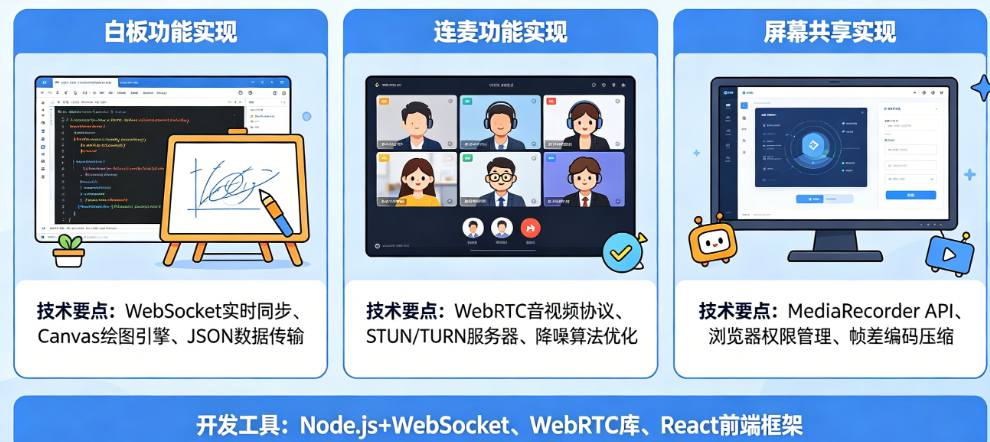
步骤一:搭建信令通道。 信令是实时互动的“神经系统”,所有控制指令都靠它传递。推荐使用Socket.IO作为信令服务的基础框架,它基于WebSocket但封装了自动降级和重连机制,比原生WebSocket更稳定。服务端核心代码大概是这样:创建一个Socket.IO服务器,监听connection事件,当客户端发送“join-room”指令时,调用socket.join(roomId)让该客户端加入指定房间,然后向房间内其他成员广播“user-connected”通知。客户端这边,连接成功后发送join-room消息,并监听各种自定义事件如“whiteboard-update”“raise-hand”“mute-user”等。需要注意的是,信令通道的延迟直接影响用户体验,建议选择离你服务器最近的云区域部署,国内业务优先选上海、北京、广州节点。
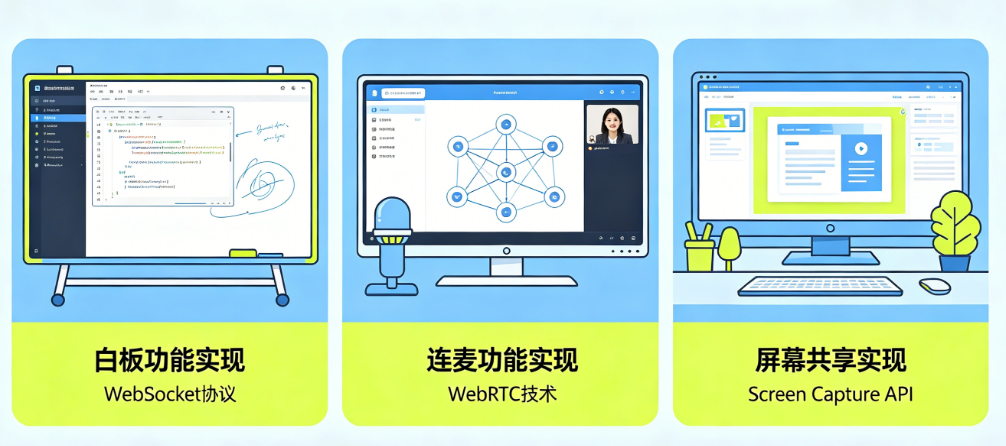
步骤二:集成RTC SDK实现连麦。 连麦的核心是让多个端同时发送和接收音视频流。以某厂商RTC SDK为例,实现流程分三步:初始化RTC引擎并设置事件监听;加入房间(需要传入房间号、用户ID和用户角色,角色分为“主播”和“观众”,只有主播才能推流);发布本地流(开启麦克风和摄像头采集后调用publishStream方法)。当观众申请连麦时,流程是这样的:观众端通过信令发送“request-mic”事件 → 老师端收到后弹窗确认 → 老师端通过信令发送“approve-mic”事件(附带目标用户ID)→ 观众端收到后将角色从“观众”切换为“主播”,并开始发布本地流。需要注意的是,多人连麦时带宽消耗会快速增长——如果是SFU模式,每个上行端都要向N个下行端各发一路流,8人连麦时总连接数达到56条,务必提前做好带宽估算。
步骤三:实现互动白板。 白板的本质是“通过信令通道同步绘制指令”,而不是同步图像本身(传图像太耗带宽)。白板SDK通常提供以下核心功能:设置画笔颜色和粗细、绘制线条/矩形/圆形、插入文字、上传图片背景、翻页和缩放。实现同步的关键在于:每当用户完成一笔绘制(如mouseup事件触发时),将该笔的起点、终点、颜色、粗细等参数封装成JSON,通过信令通道广播给房间内所有其他用户;其他用户收到后,调用相同的绘图API在自己的白板实例上重绘这一笔。需要注意的是,不要每移动一个像素就发送一次更新,那会造成信令通道爆炸——正确做法是在本地先绘制预览,mouseup后再发送完整的笔划数据。另外,白板必须支持权限控制,默认只有老师能写,学生需要老师授权后才能涂鸦。
步骤四:接入屏幕共享。 屏幕共享相当于开启“第二路视频流”。在RTC SDK中,屏幕共享通常作为一个独立的“流”来管理:调用createScreenVideoSource获取屏幕画面源(用户可以选择共享整个屏幕、某个窗口或浏览器标签页);调用publishScreen方法发布这条屏幕流;学生端通过subscribeScreen订阅这条流并渲染到指定的video元素上。这里有几个技术细节需要注意:屏幕共享的分辨率通常比摄像头高很多(1080P甚至4K),直接推送会占用大量带宽,建议设置最大码率不超过1.5Mbps;当用户停止共享时,需要调用unpublishScreen并通知所有学生端隐藏对应的video元素;移动端(iOS/Android)的屏幕共享需要额外申请系统权限,且实现方式与PC端不同,建议在移动端优先考虑使用白板代替屏幕共享。
第三阶段:优化与进阶
当基础功能跑通后,你需要考虑以下几个优化点。第一是“弱网优化”,RTC厂商通常提供了自适应码率功能,当检测到网络波动时自动降低视频分辨率和帧率,优先保证音频流畅——这个功能一定要开启,否则学生在信号差的地方会直接断连。第二是“回声消除”,这是连麦场景中最容易被投诉的问题,开启RTC SDK的AEC(Acoustic Echo Cancellation)功能可以有效解决,但需要配合扬声器和麦克风的设备选型测试。第三是“云端录制”,把整个课堂过程录制下来,课后生成回放链接,这个功能对于实训类应用尤其重要,学生可以反复观看操作步骤。第四是“旁路推流”,如果你有超过1000人的大班课场景,不能让所有人都走RTC通道(成本太高且服务器扛不住),应该把主播端的画面通过旁路推流转推到CDN,让大量观众通过标准的HLS或RTMP协议观看。
必须避免的常见错误
错误一:忽视课前设备检测。 很多开发者觉得“用户自己会搞定麦克风和摄像头”,结果上课时发现学生麦克风没开、摄像头权限被禁、或者选了错误的音频设备。正确的做法是在进入课堂前,强制走一遍设备检测流程:列出所有可用麦克风和摄像头,让用户选择并测试,确认能听到自己的回放声音后再进房间。这个流程虽然多了一步,但能避免90%的“我进不去课堂”投诉。
错误二:连麦时不做“音量平滑”。 当多人同时开麦时,每个人的音量大小可能差异很大——有人用专业麦克风声音巨大,有人用笔记本内置mic声音像蚊子叫。如果不做自动增益控制和音量均衡,学生端的体验就是“一会儿震耳欲聋,一会儿听不见”。RTC SDK通常提供了enableAudioVolumeEvaluation接口,可以获取每个人的音量值,然后你在客户端做动态增益调整。
错误三:白板和音视频不同步。 这是实训类应用的“隐形杀手”。比如老师正在共享屏幕演示操作步骤,同时用白板标注重点——如果屏幕共享流和白板信令走的是不同通道且没有做时间戳对齐,学生端看到的效果就是标注和画面错位。解决方案是:在发送端给每个白板指令打上时间戳(基于NTP服务器同步),接收端根据时间戳进行缓冲和对齐渲染。不过大多数中小型应用不需要做到这个精度,只要确保信令通道的延迟稳定在100ms以内,人眼基本感知不到错位。
错误四:移动端和PC端体验不一致。 很多团队只测试了PC端就上线,结果学生用手机上课时发现:白板太小看不清、屏幕共享无法缩放、连麦时频繁断线。移动端的屏幕共享实现方式与PC端完全不同(iOS甚至需要App Extension才能实现),如果你的目标用户包含移动端,建议优先考虑用“文档共享+白板标注”替代“屏幕共享”,或者在移动端只开放观看权限。
高级技巧与资源推荐
提升效率的3个高级技巧。 第一,使用“沙箱测试环境”。在正式集成RTC SDK之前,先用厂商提供的Demo App跑通全流程,确认你的网络、防火墙、麦克风权限都没问题,再开始写代码。这样可以避免“到底是我的代码问题还是SDK问题”这种排查噩梦。第二,善用“房间回调事件”。RTC服务端通常提供Webhook回调功能,可以实时通知你“用户进房”“用户退房”“用户网络质量差”等事件,把这些事件接入你的监控系统,可以第一时间发现异常课堂。第三,实现“自动断流重连”。用户网络波动时RTC连接可能断开,SDK通常提供了自动重连机制,但默认超时时间可能太长,建议设置为15秒——15秒内重连成功则续播,超过15秒则提示用户刷新页面。
推荐进一步学习的资源。 书籍方面,首推《WebRTC权威指南》,这本书把WebRTC的底层协议和实现讲得很透彻,虽然偏理论但对理解音视频传输非常有帮助。官方文档方面,腾讯云TRTC、声网Agora、火山引擎RTC的开发者中心都有详细的API文档和最佳实践案例,建议把“场景方案”和“常见问题”两个板块通读一遍。开源项目方面,GitHub上搜索“webrtc-classroom”或“whiteboard-sdk”能找到很多参考实现,但注意检查项目的更新时间和License。博客方面,InfoQ和LiveVideoStack上有大量音视频领域的实战分享,搜索关键词“在线教育技术架构”“RTC优化实践”可以找到一线大厂的经验总结。
总结与未来展望
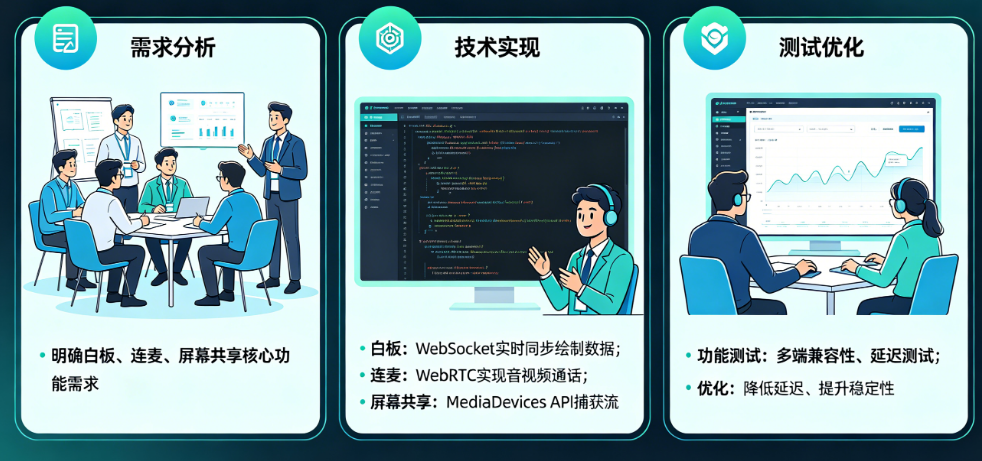
开发线上实训应用的实时互动功能,核心路径可以概括为四步:用信令通道(推荐Socket.IO)管理所有控制指令;接入RTC SDK实现音视频连麦;通过白板SDK配合信令广播实现绘制同步;调用RTC的屏幕共享API开启第二路视频流。最难的不是单个功能的实现,而是让这三者协同工作——白板标注要跟得上老师的语速,连麦切换要平滑无延迟,屏幕共享要在弱网下不卡顿。建议你从一个小场景开始,比如先做一个“1对1辅导”的最小可用版本(只需要连麦+白板),跑通后再逐步增加多人连麦、屏幕共享、云端录制等复杂功能。当你准备好大规模开发或寻求专业团队协助时,可以利用成熟的创意服务平台来加速项目落地。
一品威客任务大厅是发布线上实训应用开发需求的理想渠道,你可以在任务中详细描述你的功能需求清单(如“需要支持Web端+移动端、1v8连麦、互动白板、屏幕共享、云端录制”)、预算范围和交付周期,平台会智能匹配有相关开发经验的技术团队前来应征。人才大厅汇聚了全国范围内擅长音视频开发、WebRTC集成、全栈开发的工程师和技术团队,你可以通过他们的作品集、历史评价和技术栈标签快速筛选出合适的人选。服务大厅的商铺案例板块则展示了大量真实的软件开发项目案例,包括在线教育平台、远程医疗系统、互动直播应用等,你可以参考他们的技术方案和交付质量,避免因信息不对称而踩坑。此外,威客攻略频道提供从需求梳理、合同签订到验收交付的全套实战教程,一品商城可以采购正版音视频SDK授权、服务器资源等配套服务,开通V客优享会员还能享受更低的任务发布手续费和专属客服支持。一品威客汇聚百万服务商,致力于改变你的工作方式,让你无需从零组建技术团队,也能高效完成专业的线上实训应用开发,为你提供从创意到落地的全链路文化创意服务。


交易额: 3412.16万元
企业 |山东省 |临沂市 |临沂市

交易额: 1082.75万元
企业 |山东省 |青岛市 |城阳区

交易额: 427.32万元
企业 |山东省 |济南市 |历下区

交易额: 170.44万元
企业 |浙江省 |温州市 |瓯海区
成为一品威客服务商,百万订单等您来有奖注册中

价格是多少?怎样找到合适的人才?
¥20000 已有3人投标
¥3000 已有1人投标
¥5000 已有1人投标
¥10000 已有20人投标
¥50000 已有10人投标
¥5000 已有21人投标
¥8000 已有1人投标
¥1000 已有0人投标







 企业QQ
企业QQ
 智能客服
智能客服