请求处理中...
请求处理中...
请求处理中...
你是否曾经打开小程序开发文档,看到“wx.login”、“wx.getUserInfo”、“code换session_key”、“access_token”这些术语时一头雾水?或者好不容易写完了登录代码,却发现用户拒绝授权后整个小程序就卡住了?很多开发者(尤其是刚入门的前端工程师)在面对小程序授权流程时,第一反应就是“太复杂了”。这种畏难情绪导致的结果是:要么直接使用第三方云开发模板,出了问题完全不知道怎么排查;要么把授权逻辑写得一团糟,用户在使用时频繁遇到“授权失败”或“重复弹窗”的问题,体验极差后就流失了。事实上,小程序授权流程并没有想象中那么可怕——它遵循的是标准的OAuth 2.0授权机制,只要理清“静默授权”和“主动授权”两条主线,再加上对用户拒绝授权的妥善处理,你就能构建一个健壮、流畅的登录系统。本文将为你完整拆解小程序授权流程的每一个环节,从基础概念到实战代码,从权限管理到常见避坑,帮助你彻底掌握这项技能。
基础概念
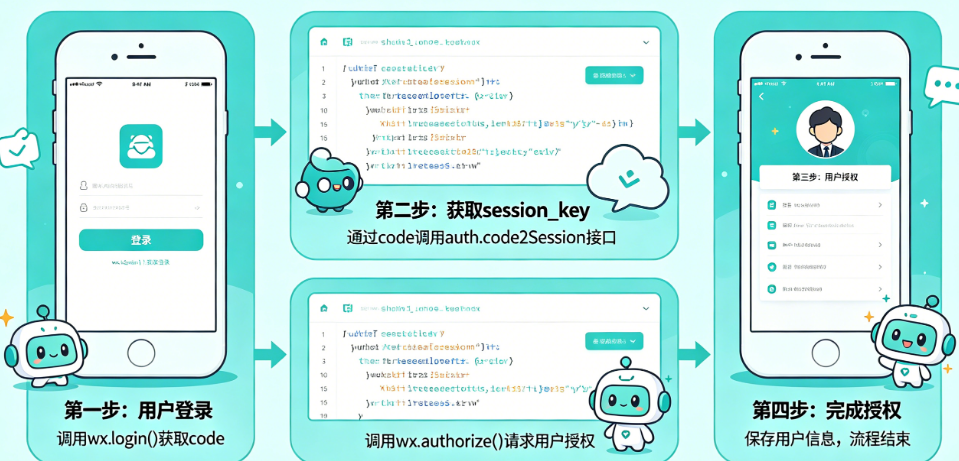
在动手写代码之前,有几个核心概念必须先搞清楚。第一个是code——通过调用wx.login()获取的临时凭证,它是用户登录授权的第一步。code的有效期只有5分钟,且只能使用一次,你需要用code去后端换取openid和session_key。第二个是openid,它是用户在当前小程序下的唯一标识,同一个用户在不同小程序中的openid是不同的。第三个是unionid,如果你有多个小程序或公众号,unionid可以帮你识别出“这是同一个用户”,前提是你把这些应用都绑定到了同一个微信开放平台账号下。第四个是session_key,它是用户登录态的关键凭证,用于解密通过wx.getUserInfo获取的加密数据(比如用户头像、昵称、手机号)。需要特别注意的是,session_key是敏感信息,必须保存在后端,绝对不能暴露给前端。理解了这四个概念之间的关系,授权流程就不再神秘了——简单说就是:前端拿code,后端用code换openid和session_key,然后用session_key解密用户信息,最后生成你自己的登录态返回给前端。
核心部分
第一步:配置合法域名与权限声明
这是所有小程序开发的“基础设施”步骤,很多新手在这一步就栽了跟头。首先,如果你需要在后端调用微信接口(用code换openid),或者你的小程序需要请求你自己的业务服务器,必须把这些域名添加到微信小程序的“request合法域名”列表中。操作路径是:登录微信公众平台 -> 开发 -> 开发设置 -> 服务器域名。如果你使用了Authing这类第三方认证服务,还需要将core.authing.cn加入合法域名。
其次,如果你的小程序需要获取用户地理位置、相机、相册等权限,必须在app.json中进行权限声明。以地理位置权限为例,配置代码如下:
json
{
"permission": {
"scope.userLocation": {
"desc": "你的位置信息将用于推荐附近的商家"
}
}
}
desc字段中的文字就是用户看到授权弹窗时显示的说明,一定要写清楚“为什么要用这个权限”,否则用户很可能会拒绝。这里有一个核心原则:不要在小程序启动时一口气请求所有权限,而是应该在用户实际需要使用某个功能时才发起对应的授权请求。比如用户点击“拍照上传”按钮时才请求相机权限,用户点击“附近门店”时才请求地理位置权限。这样可以大大提升用户的授权通过率。
第二步:静默登录——wx.login获取code
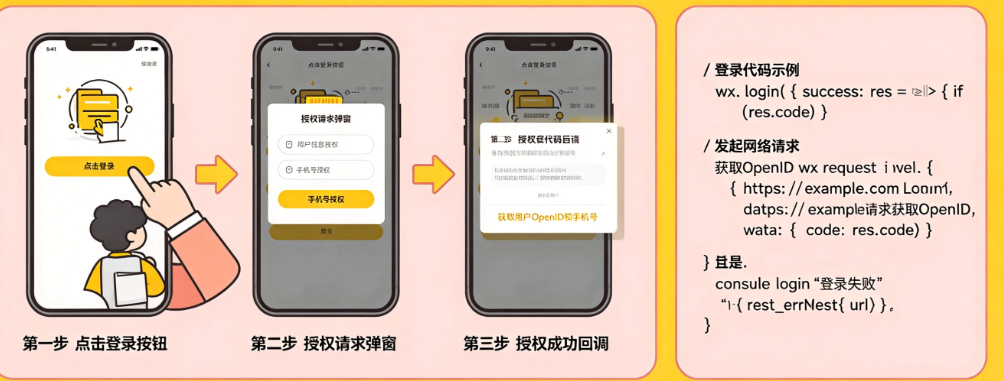
静默登录是小程序授权中最基础、最常用的方式。说它“静默”,是因为这个过程不需要用户点击任何授权按钮,用户完全无感知。实现方法非常简单:调用wx.login(),微信服务器会返回一个code,然后你把code发送到你的后端服务器。后端服务器拿着这个code,加上你的小程序AppID和AppSecret,调用微信接口(接口地址是https://api.weixin.qq.com/sns/jscode2session),就能换取到openid和session_key。拿到openid后,后端就可以在你的用户库里查找或创建对应的用户记录,生成你自己的登录态token,然后返回给前端。
代码示例如下:
javascript
// 前端代码
wx.login({
success: (res) => {
if (res.code) {
// 将code发送到后端
wx.request({
url: 'https://yourdomain.com/login',
data: { code: res.code },
success: (result) => {
// 后端返回了登录态token
wx.setStorageSync('token', result.data.token);
}
});
}
}
});
这种静默登录方式适用于大多数不需要用户头像、昵称的场景。但是注意:通过wx.login只能获取openid,无法获取用户的头像和昵称。如果你需要这些信息,就需要用到下一步的“主动授权”。
第三步:主动授权——获取用户头像和昵称
从2021年开始,微信调整了获取用户信息的策略:wx.getUserInfo接口不再直接弹出授权窗口,而是需要通过< button open-type="getUserInfo">让用户主动点击授权。这其实是一个很好的产品设计——让用户有选择权,而不是一进入小程序就被迫弹窗。
具体实现方式是:在小程序页面中放置一个按钮,设置open-type="getUserInfo",然后绑定bindgetuserinfo事件。用户点击这个按钮并同意授权后,你就能从e.detail中获取到用户的基本信息(头像URL、昵称、性别等)。然后,你需要把这些信息和第二步中的code一起发送到后端。后端会用code换取的session_key来验证这些信息的真实性。
代码示例:
html
< button open-type="getUserInfo" bindgetuserinfo="handleGetUserInfo">
授权登录
< /button>
javascript
// js文件
async handleGetUserInfo(e) {
// 先获取code
const { code } = await wx.login();
// 从事件中获取用户信息
const { rawData, signature, encryptedData, iv } = e.detail;
// 发送到后端
wx.request({
url: 'https://yourdomain.com/loginWithUserInfo',
data: {
code: code,
rawData: rawData,
signature: signature,
encryptedData: encryptedData,
iv: iv
},
success: (res) => {
wx.setStorageSync('token', res.data.token);
}
});
}
如果你使用的是Authing这类身份认证服务,代码会更简洁——直接调用authing.loginByCode(code, { rawData })即可完成登录和信息获取。
第四步:手机号授权——获取用户手机号
很多小程序(尤其是电商、服务类)需要获取用户的手机号。获取手机号的流程和获取用户信息类似,但使用的是< button open-type="getPhoneNumber">。同样需要用户主动点击授权,而且每次调用都需要用户手动确认。
实现代码如下:
html
< button open-type="getPhoneNumber" bindgetphonenumber="handleGetPhone">
获取手机号
< /button>
javascript
async handleGetPhone(e) {
const { code } = await wx.login();
const { iv, encryptedData } = e.detail;
wx.request({
url: 'https://yourdomain.com/bindPhone',
data: { code, iv, encryptedData },
success: (res) => {
console.log('手机号绑定成功', res.data.phoneNumber);
}
});
}
需要注意的是:调用wx.login获取code和点击getPhoneNumber按钮这两个动作必须连续执行,中间不能重新获取code,否则code和encryptedData会不匹配,导致解密失败。
进阶策略与技巧
技巧一:登录态持久化与自动续期
用户登录后,你的后端应该返回一个自定义的登录态token(比如JWT),前端将这个token存入wx.setStorageSync。这样用户下次打开小程序时,就可以先检查storage中是否有token,如果有且未过期,就直接进入主页,不需要重新登录。判断token是否过期,可以在每次发起业务请求时后端返回401状态码,前端捕获后自动调用wx.login重新获取登录态。同时,你可以在后端实现refresh_token机制,当access_token过期时使用refresh_token刷新,避免用户频繁重新登录。
技巧二:用户拒绝授权后的处理
这是很多开发者容易忽略的环节。如果用户在第一次授权弹窗时点了“拒绝”,那么后续再调用wx.getUserInfo或getPhoneNumber时,弹窗可能不会再出现。这时候你需要引导用户去小程序的设置页面手动开启授权。具体做法是:调用wx.openSetting()打开设置页面,让用户在那里重新授权。代码示例:
javascript
if (授权失败) {
wx.showModal({
title: '需要授权',
content: '请授权以使用完整功能',
success: (res) => {
if (res.confirm) {
wx.openSetting({
success: (settingRes) => {
// 用户完成设置后,重新尝试授权
this.retryAuth();
}
});
}
}
});
}
这种处理方式比直接让用户卡在授权页面要好得多。
技巧三:静默授权与主动授权的组合策略
最佳实践是将静默授权和主动授权组合使用。用户第一次进入小程序时,先调用wx.login进行静默登录(只需要openid)。此时用户可以浏览大部分内容,但无法使用需要头像/昵称/手机号的功能。当用户点击“评论”、“下单”、“参与活动”等功能时,再弹出主动授权按钮,引导用户授权获取完整信息。这种“渐进式授权”策略既尊重了用户隐私,又能保证核心功能的可用性。
常见问答
问:wx.login获取的code有效期是多久?
答:code的有效期是5分钟,且只能使用一次。获取到code后应该立即发送到后端换取openid和session_key,不要缓存或重复使用。
问:session_key应该保存在哪里?
答:session_key是敏感信息,绝对不能保存在前端。应该保存在后端服务器,用于解密wx.getUserInfo返回的加密数据。
问:什么是unionid?什么时候会用到?
答:unionid是用户在同一个微信开放平台账号下所有应用(多个小程序、公众号、App)中的唯一标识。如果你有多个小程序需要打通用户数据,就需要将unionid作为用户的主键。要获取unionid,需要将你的小程序绑定到微信开放平台。
问:用户拒绝授权后,怎么重新调起授权?
答:使用wx.openSetting()打开小程序的设置页面,用户可以在那里手动开启被拒绝的权限。开启后,你的小程序需要重新调用相关接口来获取用户信息。
问:在开发工具中授权正常,但在真机上失败,是什么原因?
答:最常见的原因是“request合法域名”没有配置。开发工具中默认不校验域名,但真机上是强制校验的。请检查你的后端域名是否已添加到微信公众平台的白名单中。另一个可能原因是AppSecret配置错误或小程序尚未认证。
常见错误与避免方法
误区一:将session_key返回给前端保存
这是非常危险的做法。session_key是微信用来解密用户敏感信息的密钥,如果被前端拿到,攻击者就有可能伪造用户身份。正确做法是:session_key只保存在后端,前端只保存你自己生成的登录态token。所有需要解密用户数据的操作,都在后端完成。
误区二:小程序启动时立即请求所有权限
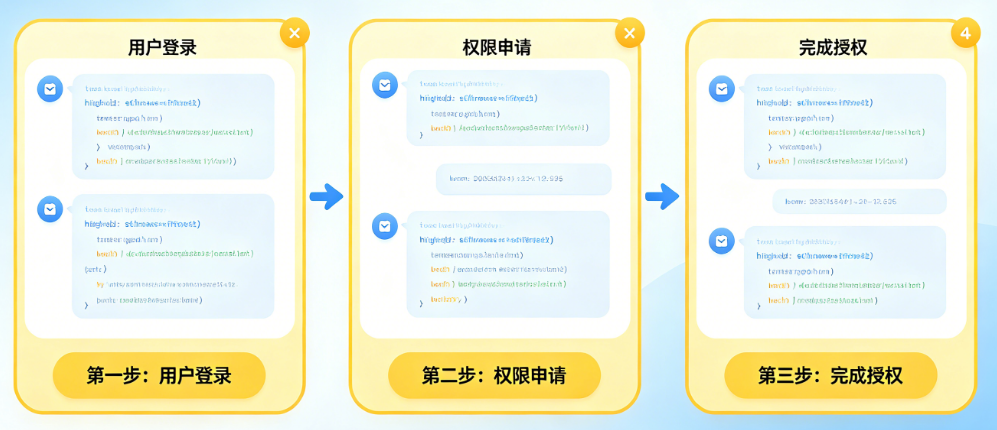
很多新手在onLoad或onShow里直接调用wx.getUserInfo或wx.getLocation,一进入小程序就弹窗要求授权。后果是用户感觉被冒犯,大概率会点击“拒绝”,导致后续功能无法使用。正确做法是:只在用户主动触发某个功能时才请求对应的权限,比如用户点击“发表评论”时才请求用户信息授权。
误区三:授权失败后没有任何提示和处理
如果用户拒绝授权,小程序就“卡死”在那里,既不提示也不引导,用户只能强行关闭小程序。后果是用户再也不会打开了。正确做法是:检测到授权失败后,弹窗提示用户“授权后才能使用完整功能”,并提供wx.openSetting()的引导入口。
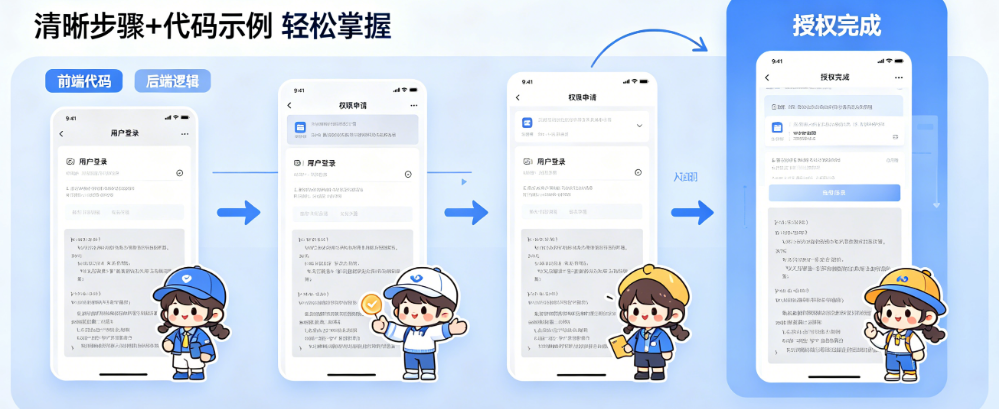
总结
小程序授权流程的核心可以用一句话概括:wx.login静默拿code,code换openid;需要用户信息时用button主动授权;需要手机号时用getPhoneNumber按钮;拒绝授权后记得用wx.openSetting引导开启。从最简单的静默登录开始,逐步加入主动授权和手机号获取功能,再配合妥善的拒绝授权处理逻辑,你的小程序登录体验就能达到专业水准。现在就去你的小程序项目里检查一下——授权失败的处理写了吗?session_key是不是还保存在前端?如果是,今天就是修复它的最好时机。
一品威客任务大厅发布任务需求: 如果你正在开发小程序但卡在了授权登录环节,或者现有的授权流程用户体验差、用户拒绝率高,可以在一品威客任务大厅发布“小程序登录授权开发”任务。发布时建议明确:小程序类型(电商/工具/社交)、需要的授权范围(仅登录/用户信息/手机号/地理位置)、后端语言(Java/Node/PHP等)、预算范围和交付周期。任务发布后,平台会智能匹配擅长小程序开发的服务商。人才大厅找人才: 需要长期合作的小程序开发工程师,可以在人才大厅搜索“微信小程序开发”“前端开发”“uni-app”等关键词,查看候选人的项目案例和技术栈。服务大厅: 如果你对小程序整体开发不熟悉,可以到服务大厅浏览“小程序定制开发”类目,很多服务商提供从需求分析、UI设计到前后端开发的一站式服务。商铺案例参考: 选择服务商前务必进入商铺查看案例板块,重点关注是否有小程序登录授权相关案例,以及案例中的用户体验是否流畅。一品商城: 对于标准化的登录授权模块,一品商城提供封装好的代码组件和SDK集成服务,价格透明、即买即用。V客优享-改变你的工作方式: 开通V客优享会员,可享受任务优先推荐、服务商智能匹配、专属客服等权益,帮助你更快找到合适的小程序开发伙伴。一品威客汇聚百万服务商,提供文化创意、软件开发、小程序开发等全品类服务,助你快速构建专业、流畅的小程序授权体验。


交易额: 3412.16万元
企业 |山东省 |临沂市 |临沂市

交易额: 1082.75万元
企业 |山东省 |青岛市 |城阳区

交易额: 427.32万元
企业 |山东省 |济南市 |历下区

交易额: 170.44万元
企业 |浙江省 |温州市 |瓯海区
成为一品威客服务商,百万订单等您来有奖注册中

价格是多少?怎样找到合适的人才?
¥20000 已有3人投标
¥3000 已有1人投标
¥5000 已有1人投标
¥10000 已有20人投标
¥50000 已有10人投标
¥5000 已有21人投标
¥8000 已有1人投标
¥1000 已有0人投标







 企业QQ
企业QQ
 智能客服
智能客服