请求处理中...
请求处理中...
请求处理中...
你有没有过这样的经历:打开PS画吉祥物的草稿,图层稍微多一点就开始转圈圈;好不容易建模到一半,C4D直接闪退,连个自动保存都没有;渲染的时候风扇狂转像飞机起飞,等了半小时进度条才走了5%。更崩溃的是,你拿着配置单去问懂行的朋友,对方甩过来一堆“CPU、显卡、内存”的术语,你听得云里雾里,最后也不知道该买哪个。这不是你运气差,而是吉祥物设计这个方向,对电脑的“压榨”被大大低估了——同样的软件,画插画和做3D建模,对硬件的需求可能差了两三倍。今天这篇文章,不堆参数,不讲废话,直接针对吉祥物设计的不同方向,告诉你卡顿的根源在哪、配置该怎么选。
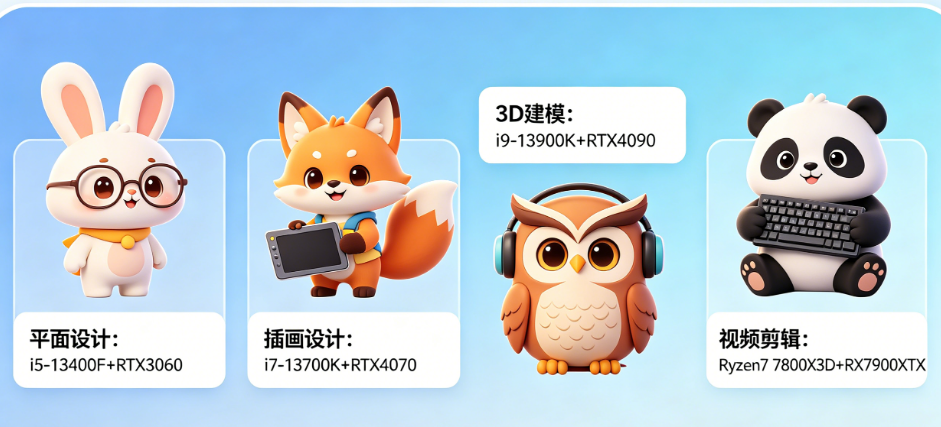
第一部分:先搞清楚你的“卡顿”是哪一种——吉祥物设计的三条技术路线
很多人买电脑之前不看需求,只问“哪个配置高”,结果要么花冤枉钱买了用不到的性能,要么买了“看着不错”的电脑结果根本跑不动。吉祥物设计从创作流程上,大致可以分为三个方向,每个方向对电脑的“压榨点”完全不同。
方向一:平面/矢量绘制——PS、Ai、Procreate
这类软件的核心需求是:图层多的时候不卡、笔刷跟手、大尺寸画布缩放流畅。卡顿的根源通常是内存不足,或者CPU单核性能不够。比如你画一个吉祥物的三视图,分了十几个图层,每个图层上都有矢量路径或光栅效果,内存不够就会开始“转圈”。另一个容易被忽略的点是屏幕色准——你画出来的颜色,在手机上看完全是另一个样子,这跟屏幕的色域覆盖和出厂校色直接相关。
方向二:3D建模与雕刻——C4D、Blender、ZBrush
这类软件是“吃配置的大户”。建模阶段主要吃CPU的单核性能和内存容量——拉点、推面、调整拓扑,每一步都需要CPU快速响应。如果你做的是高面数的雕刻模型(比如ZBrush里几百万面的细节),内存32GB可能都不够用。到了渲染阶段,那就是“显卡的修罗场”了——光线追踪、全局光照、材质反射,这些计算量巨大的工作,主要靠显卡的CUDA核心或光追单元来加速。
方向三:动画与动效——AE、Spine、After Effects
这类软件的特点是:吃内存不眨眼。一个15秒的骨骼动画,加上关键帧、特效图层、预合成,内存占用轻松突破16GB。如果你还要做粒子特效、3D图层,那内存要求就更高了。AE还有一个特点:对CPU的多核优化较好,核心越多渲染越快。
诊断建议:在卡顿的时候打开任务管理器(Windows)或活动监视器(Mac),看哪个硬件占用率到了100%。如果CPU满了,说明计算能力不够;如果内存满了,说明需要加内存;如果显卡满了,说明GPU是瓶颈。这是最直观的“诊断方式”,别靠猜。
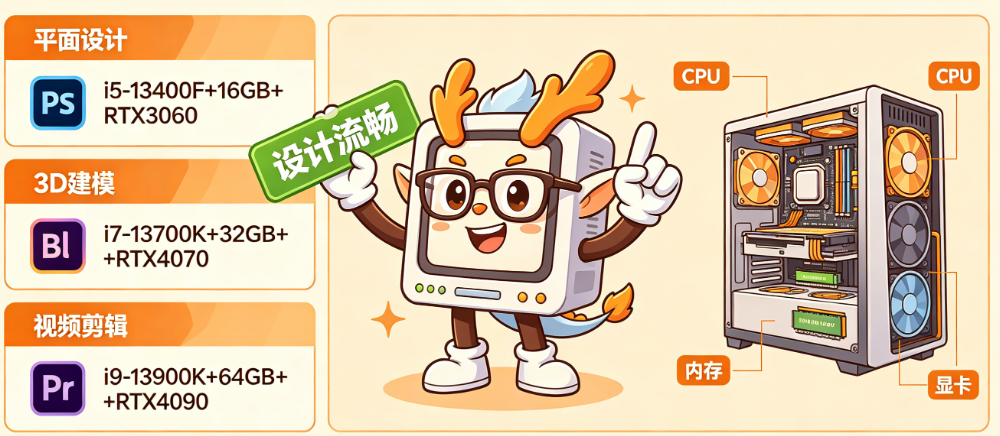
第二部分:不同预算的配置方案——从入门到专业全覆盖
搞清楚自己的需求方向之后,就可以对号入座了。以下配置方案基于2026年5月的市场行情,价格会随市场波动。
方案A:入门级(预算4000-6000元)——平面绘制+轻量3D
这个预算适合吉祥物设计初学者、学生党,或者主要做平面绘制、偶尔尝试简单建模的用户。核心思路是“够用且不浪费”。
CPU推荐Intel酷睿i5-13400F(约1100元)或AMD锐龙5 7500F(约900元)。这两个都是6-8核心的处理器,足以应对PS/Ai的多数操作和轻量级建模。内存必须16GB起步,强烈建议直接上32GB。金士顿或金百达的DDR5 6000/6400 16GB×2套条(约650元)可以让PS打开大文件时不再“转圈”。显卡推荐RTX 4060 8GB(约1800元),这是当下性价比很高的“甜品卡”,可以流畅运行Blender/C4D的基础建模和中低画质渲染。硬盘选1TB PCIe 4.0 SSD(约450元),比如致态TiPlus7100,读写速度7000MB/s以上,打开软件和加载素材都快人一步。显示器是很多人忽略的“关键部件”,建议选100%sRGB或DCI-P3色域覆盖的IPS屏,不然你画的颜色在别人屏幕上看完全是另一个样子。
方案B:进阶级(预算7000-10000元)——3D建模+中度渲染
这个预算适合全职吉祥物设计师、接单的自由职业者,需要同时兼顾建模效率和渲染速度。
CPU推荐AMD锐龙7 7800X3D(约2500元),8核16线程,加上96MB的3D缓存,在建模过程中的视口操作和视图刷新会非常丝滑,游戏性能也很强。内存32GB起步,建议直接上64GB——如果你在ZBrush里做高模,或者AE里堆特效,64GB能给你留足余量。显卡推荐RTX 4060 Ti 8GB(约2400元)或RTX 5070 12GB Laptop(如果选游戏本)。4060 Ti的性能比4060提升约30%,在2K分辨率下进行OC渲染器或Cycles渲染时体验更好。硬盘建议1TB系统盘+1TB素材盘,或者直接上一块2TB SSD(约800元),吉祥物项目的贴图、模型、缓存文件都很占空间。
如果你需要移动办公(比如去甲方公司汇报),可以考虑HyperX暗影精灵 PRO 16这类游戏本,搭载酷睿Ultra 9+RTX 5070,2.5K 240Hz高刷屏,同时满足设计需求和游戏娱乐。
方案C:专业级(预算15000元以上)——高精渲染+AI辅助
这个预算适合设计工作室、资深IP设计师,或者需要同时跑AI绘图工具(如Stable Diffusion、Midjourney本地部署)的专业人士。
CPU选Intel酷睿Ultra 9 285HX(约4000+)或AMD锐龙AI 9 HX 370(约5000+)。Ultra系列内置了强大的NPU,在运行本地AI模型(如Stable Diffusion XL)时能大幅提速,算力可达36-50 TOPS。显卡建议RTX 4080/4090或RTX 5090。如果你做4K甚至8K级别的渲染输出,或者同时跑多个AI模型,RTX 5090 24GB显存几乎是“一步到位”的选择。内存建议64GB-128GB,尤其是AE重度用户和ZBrush高模雕刻用户。显示器建议选择4K分辨率、100% Adobe RGB/P3色域覆盖、出厂校色ΔE<2的专业显示器,华硕ProArt系列是设计师圈里的“标杆”。
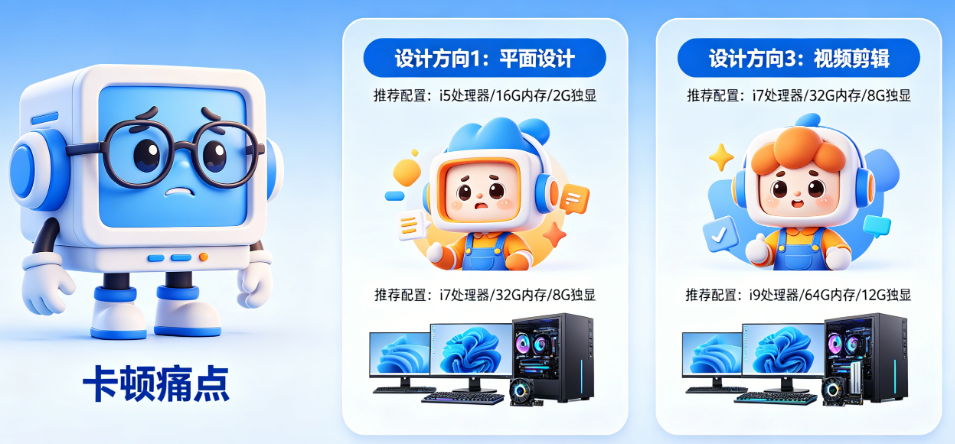
第三部分:不同软件的具体配置要求——按“软”索“机”
不同的设计软件,对硬件的侧重完全不同。下面列出几款主流软件的建议配置。
Photoshop/Illustrator:CPU单核性能比多核更重要——高频比多核更有用。16GB内存够用,32GB流畅。显卡要求不高,普通入门卡即可,但支持GPU加速的显卡可以让滤镜和变形操作更流畅。硬要说的话,Apple M芯片或Intel Ultra核显已经够用。
Blender/C4D:建模时吃CPU单核和内存;渲染时吃显卡(CUDA核心数和显存)。建议CPU 8核以上,内存32GB起步,显卡RTX 4060以上。Cycles渲染器对N卡优化极好,同价位N卡比A卡渲染速度快很多。如果做复杂的粒子模拟或流体特效,64GB内存是必要的。
ZBrush:非常吃CPU单核性能和内存,对显卡要求不高。几十万面的模型16GB能抗,百万面以上的高模建议32GB以上。ZBrush的视口交互依赖于CPU的单核频率,频率越高笔刷跟手度越好。
After Effects:极度吃内存和CPU多核。建议32GB起步,64GB更好。多核CPU对渲染和预览有帮助。GPU主要用于某些特效(如Element 3D),中端以上N卡即可。AE的缓存文件很占硬盘空间,建议留出200GB以上的SSD空间做缓存盘。
第四部分:必须避开的三个“隐藏雷区”
雷区一:被忽视的“散热”——笔记本降频比台式机更麻烦
很多设计师买了高性能笔记本,结果一跑渲染风扇狂转,几分钟后CPU/GPU过热降频,性能直接腰斩。一定要看评测中的“性能释放”数据——比如能否稳定在150W以上;注意有无“狂暴模式”或类似的高性能散热策略。HP ZBook Fury G1i这类移动工作站设计了三个风扇分别给CPU、GPU和内存散热,实测长时间渲染不降频。
雷区二:整机溢价(品牌机 vs 组装机)
如果不是非得买品牌机,自己组装(或找靠谱店家代装)通常能省下20%-30%的预算。品牌机胜在省心和售后,比如联想GeekPro系列针对设计师做了优化,8999元起。但同样的价格,自己组装可以上一个档次的显卡。
雷区三:内存和硬盘的“木桶效应”
很多电脑配置单上写的是16GB内存,你买回来发现PS都卡,一查发现是单根16GB——没有组双通道,性能大打折扣。一定要确认是双通道(8GB×2或16GB×2)。另外硬盘不要只盯着容量,读写速度也很关键。PCIe 4.0 SSD顺序读写7000MB/s以上,比SATA SSD快十几倍,打开大型PSB文件差距明显。
常见问答
问:我是新手,预算只有5000,能开始做吉祥物设计吗?
答:完全可以。先保证16GB内存和一块100%sRGB色域的屏幕,CPU用i5或R5,显卡先用核显或买个二手过渡。初期主要做平面练习和轻量建模,等接到单赚了钱再升级设备。
问:电脑是买台式机还是笔记本?
答:看重性价比和长时间高负载工作(渲染、建模),台式机是首选,同价位性能比笔记本强30%-50%。如果经常需要出差、去甲方公司汇报,或者租房空间有限,笔记本更方便。轻薄本基本不用考虑——做设计的笔记本最少也是“全能本”或“游戏本”级别。
问:Mac能用来做吉祥物设计吗?
答:可以,尤其是平面设计和插画方向。Mac的屏幕色彩管理极其优秀,基本不需要校色。但在C4D/Blender的3D渲染方面,同价位的Mac远不如带N卡的Windows电脑——因为Mac不支持N卡,渲染速度慢很多。如果你是重度的3D用户,老老实实选Windows+RTX显卡。
问:显卡的“显存”大小有什么影响?
答:显存决定了你能处理的模型面数和材质贴图的分辨率。8GB显存可以流畅处理大部分中低模和4K纹理;16GB以上才能比较从容地跑8K纹理、大场景渲染和本地AI绘图(如Stable Diffusion XL)。如果在AI绘图时遇到“CUDA out of memory”报错,就是显存不够了。
如果你正在为吉祥物设计项目找靠谱的3D建模师、插画师或动画师,或者你自己就是设计师想找设备推荐,一品威客都能帮你快速对接专业资源。在一品威客任务大厅,你可以一键发布“吉祥物设计”需求——描述你的IP类型、使用场景(品牌/活动/动画片)、预算范围,平台将智能匹配擅长该方向的专业设计师主动接单。同时,人才大厅汇聚了百万级文化创意服务商,从平面插画到3D建模、从动画制作到IP全案开发,支持按技能标签精准搜索。强烈建议你先去服务大厅的商铺案例库逛一逛——大量真实案例展示了设计师如何从草图到成品完成吉祥物创作,这些就是你选择合作伙伴的最佳参考。如果你是雇主新手,别忘了学习“威客攻略”,掌握如何将抽象的“我想要个吉祥物”转化为具体的设计需求;加入“V客优享”,平台将改变你的工作方式,从“大海捞针”转为“精准推送”。一品威客网热门标签频道持续更新“吉祥物设计”“IP形象”“3D建模”“角色设计”等行业热词,搜一搜就能把握最新设计趋势。分享平台提供的“服务外包热门搜索词”,帮你精准定位需求描述。别让电脑卡顿拖慢你的创意——现在就去一品威客,用一站式服务外包体验,让专业力量帮你把吉祥物从“想象”变成“现实”。


价格是多少?怎样找到合适的人才?
¥1000 已有0人投标
¥1000 已有33人投标
¥100 已有1人投标
¥10000 已有9人投标
¥3000 已有5人投标
¥450 已有1人投标
¥100 已有0人投标
¥1000 已有71人投标











 企业QQ
企业QQ
 智能客服
智能客服