请求处理中...
请求处理中...
请求处理中...
引言:别让技术问题毁了你的直播首秀
你是否经历过这样的场景:兴致勃勃地开启直播,观众却在弹幕里刷“画面卡成PPT”“声音像在水里说话”“怎么只有画面没声音”?你手忙脚乱地切换设置,直播间人气却已经跑了大半。OBS作为全球最受欢迎的开源直播软件,功能强大但门槛不低——推流地址填错一个字符就黑屏,音频采样率不匹配就会音画不同步,编码参数没调好,再好的网络也会掉帧。很多人下载OBS后面对满屏的选项无从下手,网上教程要么太零散,要么充斥着晦涩的专业术语。本文将用一套完整的调试流程,从推流、画面到音频逐一拆解,让你跟着步骤就能调出一个稳定、清晰、流畅的直播间。
一、推流设置:让OBS和直播平台“对上暗号”
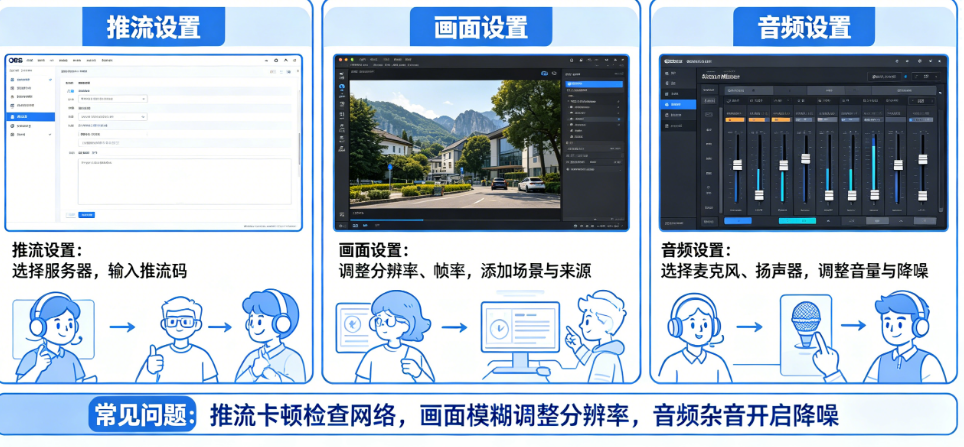
推流设置的核心,是把OBS和直播平台连接起来。几乎所有平台都采用RTMP协议,区别只在于服务器地址和推流码不同。你需要在目标直播平台的后台找到“推流设置”或“直播设置”页面,通常会看到一个完整的推流地址,格式类似于 rtmp://push.example.com/live/ 后面跟着一串流名称。在OBS中,点击“设置”进入“直播”选项卡,将服务类型选为“自定义”,然后把平台提供的服务器地址填入“服务器”栏,流名称填入“推流码”栏。注意不要填反——服务器以rtmp://开头,推流码是一串字符,两者缺一不可。
编码器的选择直接决定画质与电脑负载的平衡。如果你拥有NVIDIA GTX 10系及以上显卡,强烈建议选择“NVENC H.264(新版)”编码器,它利用显卡专用芯片编码,对游戏帧率几乎没有影响。没有独显的用户可选择“x264”编码器,使用CPU进行编码。比特率是画质的核心——1080p 30帧直播推荐4500-6000 kbps,720p 30帧推荐2500-3500 kbps,注意网络上传带宽至少要比设置的比特率高30%,例如设5000 kbps时实际上传速度需要稳定在6.5 Mbps以上。关键帧间隔统一设为2秒,预设选择“高画质”或“quality”,配置选“high”。
验证推流是否成功的方法很简单:在OBS主界面添加任意一个来源后,点击“开始推流”,观察右下角是否有绿色方块跳动,同时打开直播平台的“主播后台”查看预览画面。一个常见陷阱是推流地址中的流名称带有过期时间戳,尤其在腾讯云、阿里云这类服务中,超过设定时间后地址会自动失效,务必在直播前重新生成并更新。
二、画面调试:从单场景到多机位的完整布局
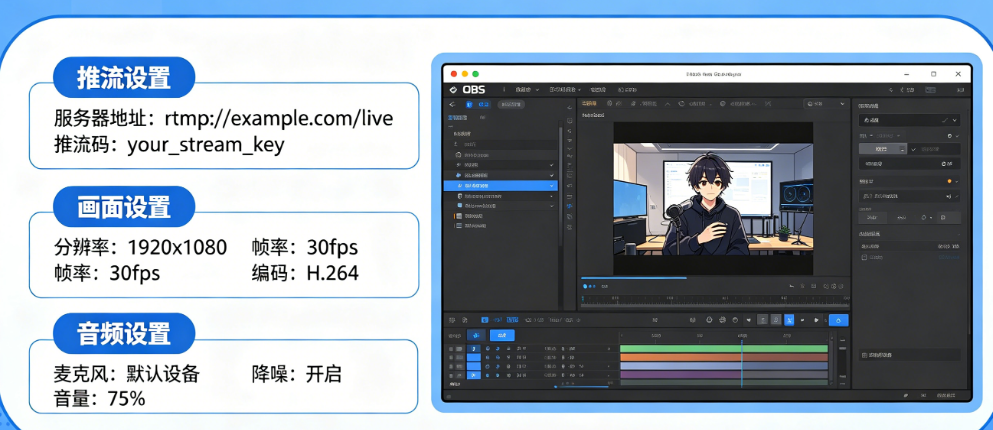
打开OBS后第一个面对的问题是“来源”面板——这是所有视频信号的入口。点击来源区域的“+”号,你会看到十几个选项,其中最常用的只有几个。“显示器采集”会捕捉整个屏幕的内容,适合演示操作或播放视频,但建议配合窗口采集使用,避免暴露桌面图标和隐私信息。“窗口采集”只捕捉指定应用程序窗口,切换窗口时不显示其他内容,是做软件教程的首选。“视频采集设备”是连接摄像头后的选项,摄像头画面会作为一个独立图层出现。“图像”用于添加logo、边框等静态元素,“文本”用于显示直播间标题或关注提示。
场景是OBS最强大的组织工具。你可以为直播的不同环节创建独立的场景——一个“开始前”场景显示倒计时和封面图,一个“主内容”场景展示摄像头加屏幕内容,一个“中场休息”场景显示二维码和背景音乐。切换场景时建议开启“工作室模式”,此模式下左侧显示当前直播画面,右侧显示预览画面,你可以先在右侧调整好下一个场景的布局,确认无误后点击转场按钮,观众端才会看到平滑切换,而不会看到你调整布局的过程。
分辨率和帧率的匹配至关重要。进入“设置-视频”,基础(画布)分辨率建议设为1920x1080,这是大多数显示器和采集卡的输出规格。输出(缩放)分辨率则根据你的直播平台和带宽决定——B站、YouTube可以选1920x1080,带宽有限的平台选1280x720。帧率方面,游戏直播推荐60 fps,户外或谈话类直播30 fps足够,不必盲目追求高帧率导致编码压力过大。一个容易被忽视的细节是:当你添加摄像头来源后,右键点击该来源选择“变换-编辑变换”,可以裁剪掉摄像头的边缘黑边,并调整大小铺满画布。
三、音频配置:让观众听清你的每一句话
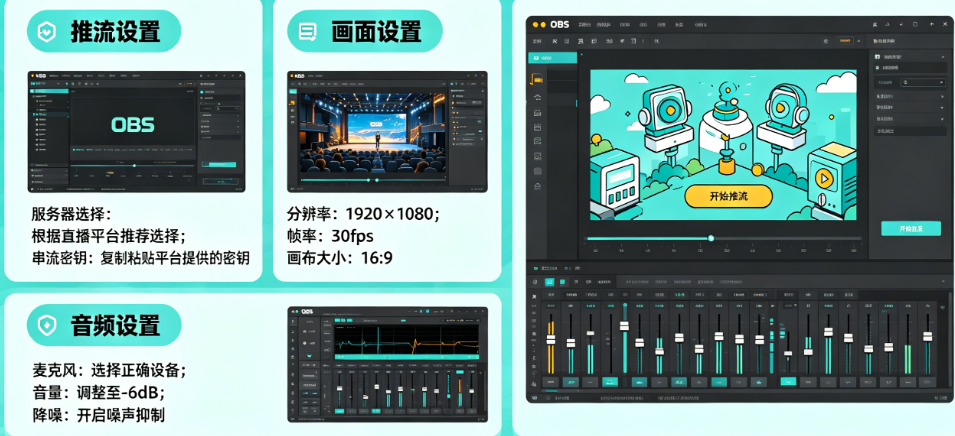
音频质量直接影响观众的留存意愿。进入“设置-音频”,全局音频设置中有四个核心选项:桌面音频设备通常选“默认”或你的扬声器/耳机,用于捕捉电脑播放的音乐、游戏音效;麦克风设备选你的USB麦克风或声卡输入。采样率统一设为48 kHz,这是目前直播平台和视频编辑软件通用的标准,如果麦克风和桌面音频采样率不同,可能导致音画不同步。
光把设备选对不够,麦克风原始信号往往充满底噪、爆破音和忽大忽小的问题。在OBS主界面的“音频混合器”区域找到你的麦克风轨道,点击旁边的齿轮图标选择“滤镜”,你将进入音频处理的核心阵地。建议按顺序添加三个滤镜:第一是“噪声抑制”,类型选RNNoise——这是基于神经网络的智能降噪算法,能有效去除键盘敲击声、空调声等环境底噪,强度设为“中等”即可避免人声变闷;第二是“增益”,将麦克风电平补偿到合适范围,观察右侧电平表,让正常说话时峰值落在-12dB到-6dB之间;第三是“压缩器”,它能减小音量的忽大忽小,设置比率为4:1,阈值为-18dB,启动时间10ms,释放时间100ms,让声音听起来更专业。如果还有低频隆隆声(如靠近麦克风的电脑风扇),可以再加一个“音调/音高校正”滤镜并切掉80Hz以下频段。
监听是音频调试的最后一个环节。在高级音频属性中,将麦克风的“音频监听”设为“仅监听(静音输出)”或“监听并输出”,然后戴上有线耳机听自己的声音——注意不要用蓝牙耳机,蓝牙的延迟会让监听完全失去意义。你应该听到清晰、无底噪、无回声的声音。如果听到自己的声音有双倍效果,说明直播页面同时播放了你的麦克风采集和系统采集,需要在直播平台的控制台里关闭“监听”选项。
四、综合测试与常见故障排查
在正式开播前,建议花10分钟做一次完整的模拟推流测试。开启“工作室模式”,点击“开始推流”,然后打开另一台设备或浏览器的无痕模式进入直播间,从观众视角观察3-5分钟。重点检查三件事:画面是否有花屏或马赛克(降低比特率解决)、声音是否与口型同步(统一采样率解决)、推流是否掉帧(观察OBS底部状态栏的丢帧提示,检查网络或降低比特率)。
如果直播过程中出现“编码过载”警告,说明电脑CPU或显卡编码能力不足。解决方案按优先级排列:关闭其他占用资源的软件(浏览器标签页越多越耗电)、将输出分辨率从1080p降到720p、换用硬件编码器(NVENC或Intel Quick Sync)、将x264的CPU预设从“veryfast”改为“superfast”或“ultrafast”——画质会有妥协,但能保证流畅。
总结与行动号召
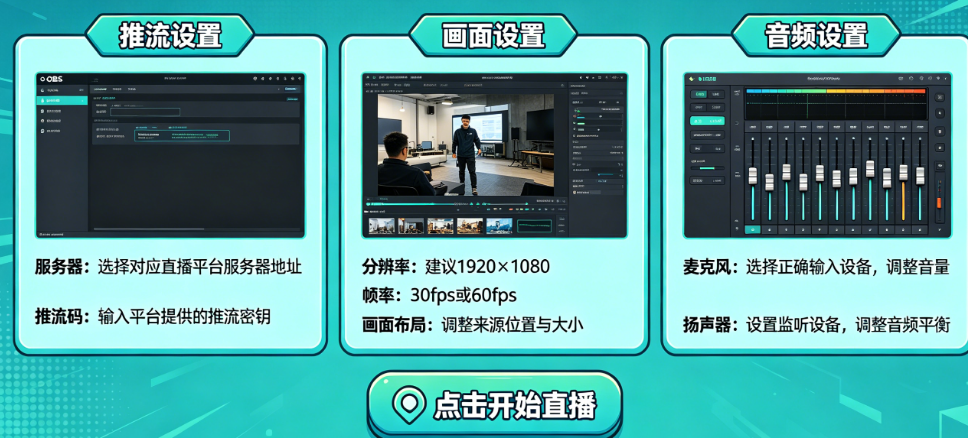
OBS的调试本质上是推流连接、画面布局、音频处理三条线的协同工作。推流环节确保地址正确、编码参数匹配带宽;画面环节用场景和来源组织视觉层次;音频环节通过降噪、增益、压缩三部曲打磨出干净的声音。这套流程不需要一次性完美,建议你今晚就打开OBS,先按本文配置好推流和音频滤镜,做一个10分钟的测试直播,然后回看录像找出一个可以改进的点。每次优化一个细节,你的直播质感就会提升一个台阶。
常见问题
问:为什么我设置了NVENC编码器,直播时还是卡顿?
首先确认你的显卡确实支持NVENC——GTX 10系及以上都支持,但GTX 9系及更老型号的NVENC画质较差。其次检查OBS是否以“管理员身份”运行,部分系统权限不足时无法调用显卡编码资源。最后在NVENC设置中,将“预设”从“质量”改为“性能”,可以显著降低编码负载。
问:直播时观众听到我的声音有回声,怎么办?
回声通常源于两个原因:要么是你的麦克风采集到了扬声器外放的声音,要么是直播平台同时发送了你的音频给观众造成回路。解决方案:直播时务必佩戴耳机而非使用外放;在OBS音频设置中确认“桌面音频设备”和“麦克风设备”没有重复采集同一个声卡;如果使用了虚拟声卡软件,检查路由是否形成了循环。
问:摄像头画面和屏幕内容切换时,会出现短暂的黑屏是怎么回事?
这不是故障,而是OBS在切换场景时的默认“淡入淡出”转场效果。如果你希望瞬间切换无过渡,点击“场景”面板上方“转场特效”旁边的下拉菜单,将转场类型改为“剪切”,时长设为0ms。如果希望保留转场但不想看到黑屏,可以转场类型设置为“淡出”并确保两个场景都有背景图覆盖。
问:我的麦克风音量已经调到最大,OBS电平表还是很小,怎么办?
首先检查麦克风本身的增益旋钮(如果有的话)是否调大,然后在Windows声音设置中右键麦克风设备进入“属性-级别”,将麦克风加强(Boost)从0dB提升到+20dB或+30dB。如果仍然不够,在OBS麦克风滤镜中添加“增益”滤镜,最多可增加30dB。但注意增益过高会引入底噪,建议控制总增益不超过20dB。
写在最后: 如果你反复调试OBS后,直播依然频繁掉帧、音画不同步,或者想搭建多机位、多平台同时开播等复杂场景却不知从何下手,不妨到一品威客任务大厅发布一个“OBS直播调试”任务。你可以详细描述自己的设备配置、直播类型以及遇到的具体问题,平台上有大量精通OBS的直播技术专家和流媒体工程师会为你提供远程调试服务。也可以在人才大厅按技能标签搜索“OBS推流”“直播技术支持”“音视频编码”等关键词,查看服务商的案例和客户评价,选择最适合你需求的专家。服务大厅中还聚集了虚拟形象直播、多路推流等进阶方案的供应商。想学习更多直播优化的实战技巧,威客攻略板块有很多主播和技术人员分享的避坑心得。成为V客优享会员后,你可以获得标准化的直播设备清单和参数模板,这些资源正在帮助无数新手主播快速迈过技术门槛。一品威客汇聚百万服务商,从直播技术到内容制作,覆盖开播前到开播后的全流程支持。网站的热门标签和搜索词如“OBS设置”“直播推流”“多平台开播”能够帮你快速找到对口资源——平台致力于提供优质的找服务体验,让专业的人帮你把直播间的技术问题彻底解决。


交易额: 0元
个人 |山东省 |青岛市 |黄岛区

交易额: 1082.75万元
企业 |山东省 |青岛市 |城阳区

交易额: 427.32万元
企业 |山东省 |济南市 |历下区

交易额: 170.44万元
企业 |浙江省 |温州市 |瓯海区
成为一品威客服务商,百万订单等您来有奖注册中

价格是多少?怎样找到合适的人才?
¥5000 已有0人投标
¥500 已有0人投标
¥100 已有1人投标
¥100 已有1人投标
¥100 已有0人投标
¥3000 已有0人投标
¥1000 已有1人投标
¥100 已有0人投标







 企业QQ
企业QQ
 智能客服
智能客服