请求处理中...
请求处理中...
请求处理中...
引言
当你面对一台全新的AIX小型机,信心满满地敲下smitty tcpip,按照记忆中的步骤配置好IP地址,结果却收到一串令人费解的报错信息。或者更糟糕的是,明明昨天网络还能通,今天重启后服务器就彻底“失联”了。作为IBM Power服务器的核心操作系统,AIX以其稳定性和高性能著称,但它的网络配置却有着独特的“脾气”——那些看似简单的IP设置背后,涉及ODM数据库、EtherChannel绑定、路由优先级等多层机制。许多运维人员在配置AIX网络时,常常因为忽略某个细节而陷入反复失败的困境。本文将从配置实战出发,手把手带你走通AIX IP配置的标准流程,同时深入剖析那些最让人头疼的报错信息,帮你建立起一套高效的故障排查方法论。读完这篇文章,你将不再惧怕AIX网络配置中的那些“坑”。
第一部分:AIX IP配置的标准步骤与核心工具
三种配置方式:SMIT、命令行与配置文件
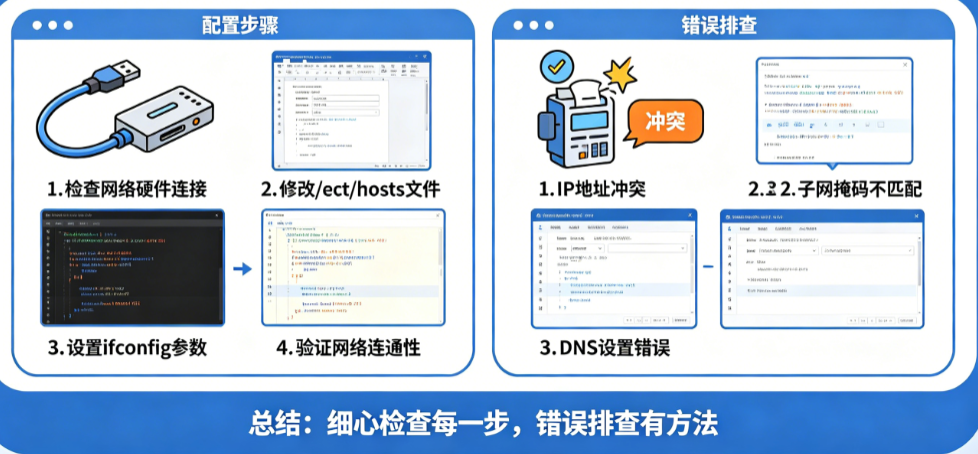
AIX为用户提供了三种配置TCP/IP的方式,各有优劣,适用场景也各不相同。第一种是SMIT(System Management Interface Tool),这是AIX最具特色的配置工具,通过菜单引导的方式大幅降低了配置门槛。只需在命令行输入smitty tcpip,选择“Minimum Configuration & Startup”或“Further Configuration”,然后根据提示填写IP地址、子网掩码、主机名和默认网关即可。SMIT的优点是会自动处理许多底层细节,比如更新ODM数据库和生成/etc/rc.net脚本,非常适合初学者或快速配置场景。第二种方式是直接编辑配置文件,主要涉及/etc/hosts(主机名解析)、/etc/resolv.conf(DNS配置)以及/etc/rc.net(网络启动脚本)。这种方式灵活性最高,适合批量部署或需要精细控制的场景。第三种方式是命令行工具,核心是ifconfig和route命令,可以快速添加或删除IP地址、启用禁用接口,适合临时调整或脚本化操作。无论使用哪种方式,最终配置都会写入ODM(Object Data Manager),因为AIX的设备配置信息都持久化存储在ODM中,这与Linux等系统有本质区别。
静态IP配置的标准流程
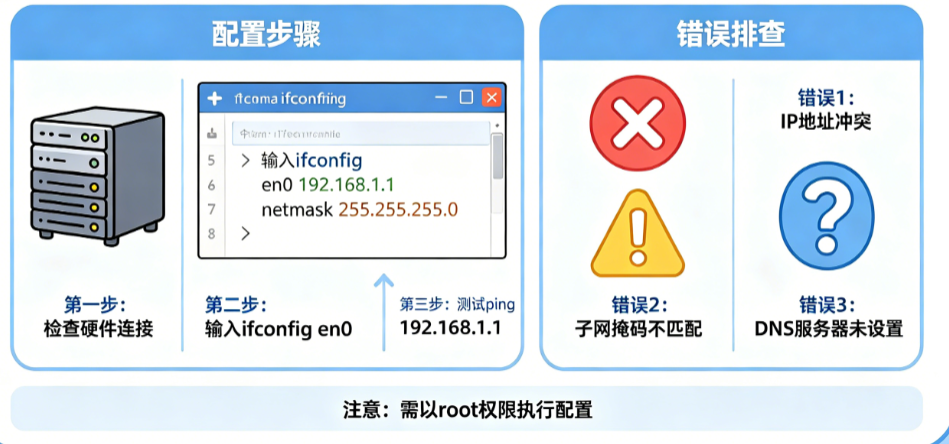
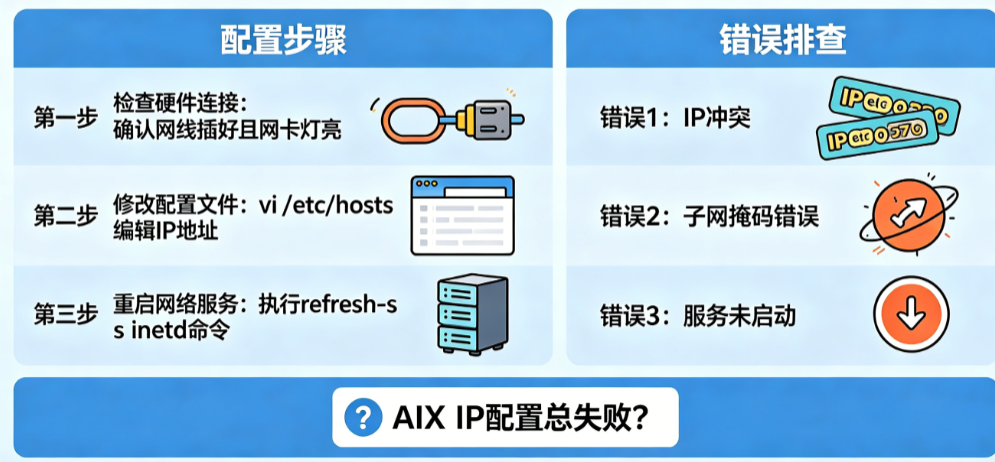
在生产环境中,AIX的核心业务IP严禁使用DHCP,必须采用静态配置。以下是经过大量实践验证的标准流程:第一步,使用smitty tcpip进入配置界面,选择“Minimum Configuration & Startup”,系统会列出所有可用的网络接口(如en0、en1、en2)。第二步,选择要配置的接口,然后依次填写:IP地址(如192.168.1.100)、网络掩码(如255.255.255.0)。第三步,设置默认网关,注意如果有多条路由,需要明确哪一条是默认路由,避免冲突。第四步,配置主机名,同时建议同步更新/etc/hosts文件,将本机IP和主机名的映射关系写进去。第五步,确认配置后退出,系统会自动重启inetd守护进程使配置生效。对于需要多网卡绑定的场景,必须先配置EtherChannel再做IP配置。另外有一个容易被忽视的关键点:在AIX 7.2及以上版本中,配置完IP后建议执行no -p -o tcp_sendspace=65536 -o tcp_recvspace=65536来同步调整TCP缓冲区大小,否则在大文件传输时可能遇到性能瓶颈。
验证配置是否成功的命令集
配置完成后,验证是必不可少的一步。AIX提供了一套完整的网络验证命令体系。最基础的是ifconfig -a,查看所有接口的IP地址是否已正确生效,注意观察接口状态是否为UP。然后是netstat -in,这个命令非常关键——它会列出所有已初始化的接口,包括接口名称、MTU、网络地址和IP地址。如果接口名称前面有星号(*),说明该接口处于DOWN状态,不可用。netstat -rn用于查看路由表,确认默认网关是否正确配置,以及到目标网段的路由是否存在。ping命令用于测试基本连通性,先ping网关,再ping远端服务器,可以快速定位故障点。此外,lssrc -g tcpip可以确认inetd守护进程是否在运行,entstat -d ent0可以查看网卡的物理状态(Link Status是否为UP)。如果上述命令都返回正常结果,基本可以确认IP配置成功。
第二部分:常见配置失败原因与系统化排查方法
报错信息解读:从ifconfig失败到ODM写入错误
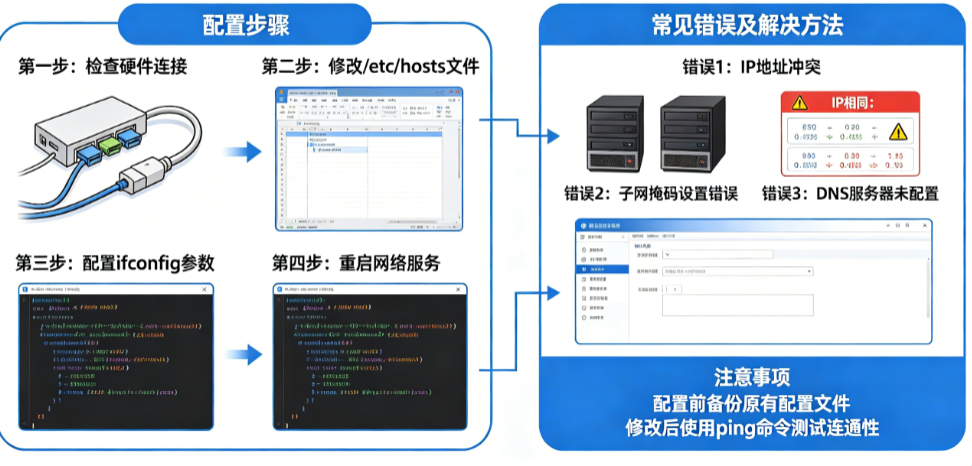
当AIX IP配置失败时,系统会返回一些看似晦涩的报错信息,但只要理解了它们的含义,定位问题就变得有迹可循。常见的报错类型包括以下几种。“0821-103 ifconfig: cannot establish a connection to a remote service”通常意味着网卡驱动层存在问题,可能是设备未正确识别或未处于Available状态。此时应先用lsdev -Cc if检查接口状态,如果显示“Defined”而非“Available”,说明设备尚未就绪。“Method error (/usr/lib/methods/chgif): 0514-066 Cause not known”这类报错常常与ODM写入失败有关。IBM官方曾记录过一个已知缺陷:当使用chdev命令为IPv4别名配置错误的子网掩码时,命令会将错误的掩码写入ODM,导致后续ifconfig执行失败。解决方案是先用odmget -q "name=en0" CuAt检查ODM中的实际值,如果发现异常,需要用chdev -l en0 -a netmask=正确的掩码 -a state=down修复后再重新配置。另外,对于InfiniBand接口配置IPv6时可能出现的“dad sendto NDsol”错误,通常是因为链路未就绪导致重复地址检测失败,解决方法是先配置IPv4让链路UP起来,再添加IPv6地址。
配置冲突引发的故障:多IP别名、主机名解析与路由混乱
AIX允许在同一块网卡上配置多个IP别名,这带来了灵活性也埋下了冲突的隐患。IBM官方APAR记录了一个典型问题:当网络接口配置了多个IP地址时,某些应用程序(如ITM监控代理)的cinfo -r命令会返回错误的主机名,导致监控进程异常终止。根本原因是AIX的主机名解析逻辑——当存在多个IP时,系统可能无法正确匹配“网络主机名”与“本地主机名”。解决方案是确保/etc/hosts文件中的条目清晰规范,第一列是IP地址,第二列是完全限定域名(FQDN),第三列是短主机名,并且确保通过host [IP]反向解析得到的结果与正向解析一致。另一个常见冲突是路由混乱:同时配置了多个网关导致默认路由被意外覆盖。AIX在处理多网关时,最后一个添加的网关会成为默认路由,如果不希望这样,必须使用策略路由,通过route add -net 目标网段 网关地址添加特定路由。检查路由冲突的命令是netstat -rn,重点看Destination为default的条目,确认网关地址是否正确。
系统化排查流程:从物理层到应用层的五层诊断法
面对AIX网络故障,慌乱地尝试各种命令只会让问题复杂化。推荐使用五层诊断法,自上而下或自下而上系统排查。第一层是物理层,执行entstat -d ent0 | grep “Link Status”,检查网卡链路是否为UP。如果显示DOWN,检查网线连接、交换机端口状态,或者尝试更换PCI插槽——曾有案例显示SMP服务器的背板排线故障导致网卡始终无法UP。第二层是数据链路层,执行arp -a查看网关的MAC地址是否正确解析,如果显示(incomplete)说明二层不通。第三层是网络层,执行traceroute定位路由跳数异常节点,如果卡在某一跳反复超时,可能是该节点或防火墙问题。第四层是传输层,执行netstat -an | grep :端口号确认服务端口是否在监听状态。第五层是应用层,检查/etc/resolv.conf中的DNS配置是否正确,用nslookup或dig测试域名解析是否正常。另外,AIX的系统错误日志errpt也是重要的排查工具,执行errpt -a | grep -i ent可以查看网卡相关的硬件错误记录,如果出现FATAL级别的错误,通常意味着硬件故障。
总结
回顾全文,AIX IP配置的核心可以概括为“一静、二验、三排查”。一静是指生产环境必须使用静态IP配置,通过smitty tcpip或命令行完成,切忌依赖DHCP。二验是指配置完成后必须用ifconfig、netstat、ping三件套验证,确认接口UP、路由正确、连通性正常。三排查是指遇到故障时遵循五层诊断法,从物理层到应用层逐层击破,避免盲目操作。最后给出三个行动建议:第一,任何配置变更前先用lsdev -Cc if和netstat -in记录当前状态,以便出问题时快速回滚;第二,将AIX网络配置的关键命令整理成自己的运维笔记,尤其是ODM查询(odmget)和修改(chdev)相关命令;第三,对于重要的生产环境,建议配置EtherChannel实现网卡冗余,同时将网络监控接入Zabbix或Prometheus,设置丢包率、碰撞率的自动告警。记住,AIX网络配置的失败往往不是因为技术有多难,而是忽略了一个看似不起眼的细节。
FAQ部分
Q:AIX配置IP时提示“0821-223 chgif: Cannot get records f rom CuAt”,这是什么意思?怎么解决?
A:这个报错信息表明AIX在配置网络接口时无法从ODM中的CuAt类读取设备属性记录。CuAt(Customized Attribute)是ODM中存储设备定制属性的关键类。出现这个问题的常见原因有三个:第一,网络接口设备状态异常,可能是设备处于Defined状态而非Available状态。此时执行lsdev -Cc if检查接口状态,如果是Defined,用mkdev -l en0将其变为Available。第二,ODM数据库损坏,这是比较严重的问题,可以尝试使用odmget命令查询CuAt中该接口的记录是否存在——执行odmget -q “name=en0” CuAt,如果没有返回任何记录,说明ODM条目丢失。解决方案是先将设备从ODM中删除(rmdev -l en0 -d),然后重新运行配置管理器(cfgmgr)让系统重新识别设备并重建ODM条目。第三,如果你是在配置IP别名时遇到这个报错,可以检查一下子网掩码是否填写正确——IBM官方曾记录一个缺陷:当为别名配置了错误的掩码时,chdev命令会向ODM写入错误值,导致后续操作失败。解决方法是先用ifconfig en0 inet 正确的IP netmask 正确的掩码 delete删除别名,然后重新添加。
Q:AIX服务器重启后IP配置丢失,每次都要重新配,是什么原因?
A:这个问题通常意味着网络配置没有被正确持久化到ODM或启动脚本中。AIX的IP配置持久化机制是这样的:当通过SMIT配置TCP/IP时,系统会自动将配置写入ODM,并在/etc/rc.net脚本中生成对应的ifconfig和route命令,系统启动时rc.net会被自动调用执行。配置丢失的常见原因包括:第一,使用了临时命令配置IP——如果直接用ifconfig en0 192.168.1.100 netmask 255.255.255.0 up而没有通过SMIT或chdev命令,这个配置只在当前会话有效,重启后消失。正确的做法是用chdev -l en0 -a netaddr=192.168.1.100 -a netmask=255.255.255.0 -a state=up修改ODM中的属性,或者通过SMIT操作。第二,/etc/rc.net脚本被破坏或没有被正确执行。检查/etc/rc.net文件是否存在以及是否有可执行权限,同时查看系统启动日志alog -o -t boot确认rc.net是否运行成功。第三,主机名和IP映射在/etc/hosts中缺失。AIX启动时会读取/etc/hosts进行主机名解析,如果本机IP对应的主机名没有配置,可能导致网络服务启动异常。解决方案是编辑/etc/hosts,确保包含类似“192.168.1.100 myhost myhost”的条目。验证持久化是否成功的命令是lsattr -El en0,如果输出中包含你配置的IP地址和掩码,说明已经成功写入ODM。
Q:AIX配置EtherChannel时有什么注意事项?配置后网络中断如何快速回滚?
A:EtherChannel是AIX的链路聚合技术,将多块物理网卡绑定成一个逻辑接口提供冗余或带宽叠加。配置时有几个关键注意事项:第一,明确交换机端的配置模式。如果交换机支持LACP(802.3ad),AIX端应选择“Standard”模式并设置-a lacp_mode=active;如果交换机不支持LACP,选择“Load Balancing”模式,通过-a xmit_hash_policy=layer2实现基于MAC地址的负载分发。第二,所有成员网卡必须速率和双工模式一致,混用千兆和万兆网卡会导致不可预期的问题。第三,在创建EtherChannel之前,确保成员网卡上没有配置任何IP地址,并且状态为down。配置命令示例:mkdev -c adapter -s etherchannel -t Adapter -a adapter_names=“ent0 ent1” -a mode=standard -a lacp_mode=active -a netaddr=192.168.1.100 -a netmask=255.255.255.0。如果配置后网络中断,快速回滚的方法如下:首先执行chdev -l entX -a state=down关闭聚合接口(其中entX是EtherChannel设备名,如ent2),然后用rmdev -l entX -d移除绑定设备,最后执行cfgmgr重新识别物理网卡。这里有一个关键提醒:千万不要直接重启服务器,因为如果EtherChannel配置存在错误但已写入ODM,重启后系统会再次尝试加载错误配置,可能导致系统无法正常启动。回滚完成后,用ifconfig -a确认原始物理网卡已经恢复正常可用状态。
一品威客实用信息分享
如果你正在为AIX服务器的IP配置问题而头疼,或者需要一个经验丰富的AIX运维工程师来帮你梳理网络架构、排查疑难故障,一品威客的任务大厅是你发布需求的理想起点。你只需详细描述服务器型号(如IBM Power9)、操作系统版本(AIX 7.2或7.3)、故障现象(如重启后IP丢失、smitty配置报错)以及业务的紧急程度,就能快速吸引平台上众多AIX运维专家前来投标。同时,在人才大厅你可以按“AIX系统运维”、“IBM小型机”、“PowerHA”等标签精准筛选,查看服务商的历史案例和客户评价,轻松找到报价合理且经验丰富的技术大牛。服务大厅中还有大量商铺案例可供参考,比如有些团队专门做AIX+Oracle高可用架构、有些擅长AIX网络性能调优,他们的成功案例能帮你判断服务商是否匹配你的业务场景。如果你刚接触外包平台,建议先到威客攻略栏目学习如何撰写清晰的技术需求文档、如何验收交付成果,而V客优享会员可以解锁更多权益,真正改变你的工作方式。一品威客汇聚百万服务商提供文化创意及技术服务,其热门标签频道和搜索词如“AIX网络配置”、“IBM小型机运维”、“PowerHA集群”能帮你快速定位所需服务,平台精心优化的搜索体验让你在技术难题面前也能从容应对。访问一品威客网,让专业的人帮你搞定那些棘手的AIX网络配置问题。


交易额: 3412.16万元
企业 |山东省 |临沂市 |临沂市

交易额: 1082.75万元
企业 |山东省 |青岛市 |城阳区

交易额: 427.32万元
企业 |山东省 |济南市 |历下区

交易额: 170.44万元
企业 |浙江省 |温州市 |瓯海区
成为一品威客服务商,百万订单等您来有奖注册中

价格是多少?怎样找到合适的人才?
¥20000 已有3人投标
¥3000 已有1人投标
¥5000 已有1人投标
¥10000 已有17人投标
¥50000 已有10人投标
¥5000 已有21人投标
¥8000 已有1人投标
¥1000 已有0人投标







 企业QQ
企业QQ
 智能客服
智能客服