请求处理中...
请求处理中...
请求处理中...
引言
当你手里有一台全新的Dell PowerEdge服务器,准备做系统盘时,最稳妥的选择就是RAID 1(磁盘镜像)。它的原理很简单:两块硬盘,数据同时写入,其中一块坏了,另一块还能正常工作,系统不会中断,数据也不会丢。但问题来了——怎么配置?开机按F2还是Ctrl+R?PERC卡和生命周期控制器有什么区别?不同型号的服务器操作界面怎么不一样?别急,这篇文章就是为你准备的。我会带你走完Dell服务器配置RAID 1的完整流程,涵盖两种主流方法:PERC卡配置(通过F2进入Device Settings)和生命周期控制器配置(通过F10进入),同时也会介绍软件RAID(如S140/S150控制器)的配置方式。读完这篇文章,你就能独立完成RAID 1的配置,不再被各种菜单吓到。
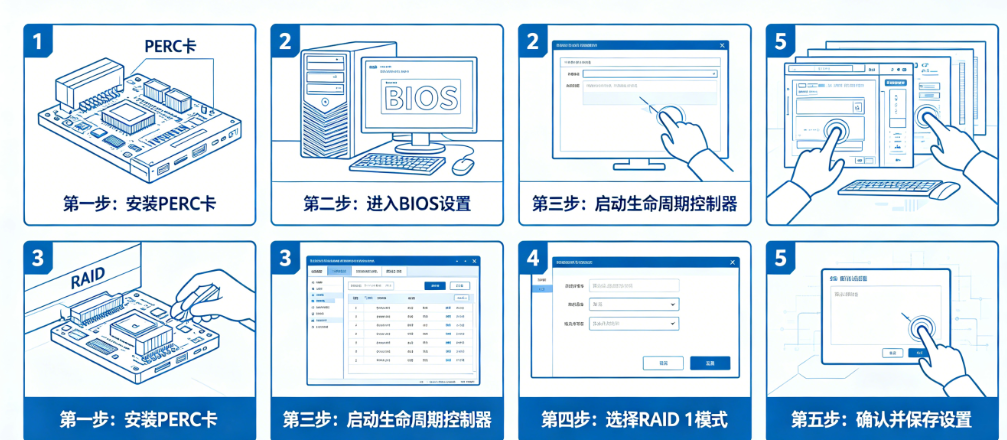
第一部分:PERC硬件RAID卡配置RAID 1(F2设备设置法)
进入配置界面:开机按F2找到你的RAID卡
大多数Dell PowerEdge服务器(如R740、R750等)使用的都是PERC硬件RAID卡,这是配置RAID最主流的方式。操作步骤如下:启动服务器,在开机自检过程中看到Dell logo时,按下F2键进入System Setup页面。进入后,你会看到一系列系统设置选项,其中我们需要点击的是Device Settings(设备设置)。在这个菜单里,系统会列出服务器上安装的所有支持UEFI的设备,包括网卡、存储控制器等。找到你的RAID控制器——通常会显示为类似“PERC H345”、“PERC H730P”或“PERC H750”的字样,点击进入。如果你的服务器使用的是PERC S140或S150这类软件RAID控制器,配置方式会略有不同,这部分我们放在后面单独讲。
创建RAID 1虚拟磁盘:选择磁盘并命名
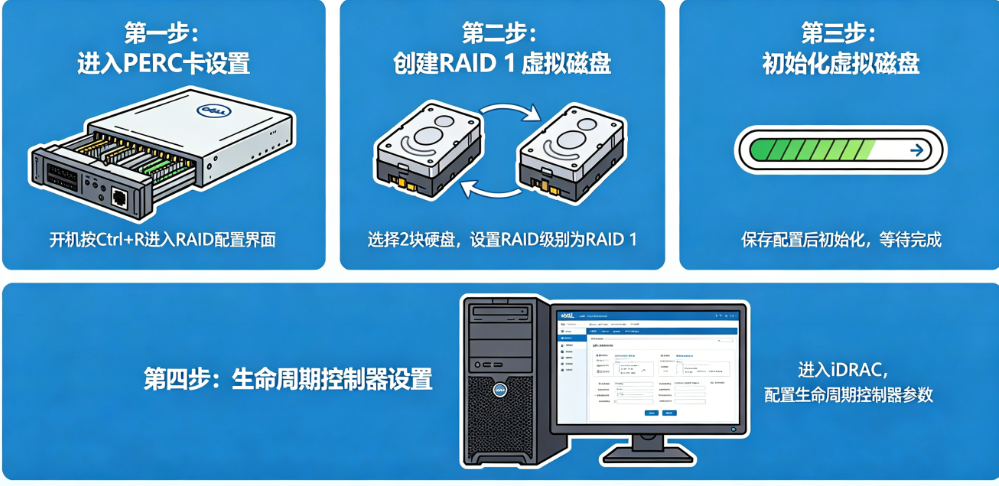
进入PERC配置界面后,你会看到一个主菜单。找到并点击Configuration Management(配置管理),然后选择Create Virtual Disk(创建虚拟磁盘)。这时系统会让你选择RAID级别,在支持的RAID级别列表中(包括RAID 0、1、5、6、10等),选择RAID 1。选择完成后,下一步是选择物理磁盘。界面上会列出服务器中安装的所有可用硬盘,勾选你想要加入RAID 1阵列的两块硬盘(注意,RAID 1至少需要两块盘,而且建议两块盘容量相同)。选中后点击Apply Changes(应用更改)。接下来,你需要给这个虚拟磁盘起一个名字。系统默认是空白的,建议你起一个有意义的名字,比如“OS”表示这是系统盘,或者“RAID1_System”。如果你不填,也没问题,系统会自动分配一个默认名称。
高级设置与初始化:读懂条带大小、读取策略和写入策略
在创建虚拟磁盘的过程中,你会遇到几个高级选项,虽然对于RAID 1来说这些选项不是必须调整的,但了解一下能帮你更好地掌控配置。首先是Stripe Element Size(条带大小),RAID 1是镜像模式,条带大小的概念不如RAID 0/5/6那么关键,但可以保持默认值64KB,或者选择128KB、256KB等,一般来说64KB是适合大多数通用工作负载的选择。其次是Read Policy(读取策略),有两个选项:Read Ahead(预读)和No Read Ahead(不预读)。预读是指控制器在读取数据时,会提前把相邻的数据也读入缓存,适合顺序读取较多的场景;不预读则适合随机读取较多的场景。对于RAID 1,你可以选择“No Read Ahead”。然后是Write Policy(写入策略),主要有Write Through(直写)和Write Back(回写)。直写意味着数据同时写入缓存和硬盘,数据安全性最高但性能略低;回写则先写入缓存就返回完成信号,再慢慢写入硬盘,性能更好但断电时有丢数据风险。对于系统盘,建议选择Write Through,更稳妥。最后是Default Initialization(默认初始化),强烈建议选择Fast(快速初始化)。注意:执行初始化会抹掉磁盘上的所有数据,请确认盘上没有重要内容。确认所有设置后,点击Create Virtual Disk,在弹出的警告框中确认“Yes”,RAID 1就创建成功了。
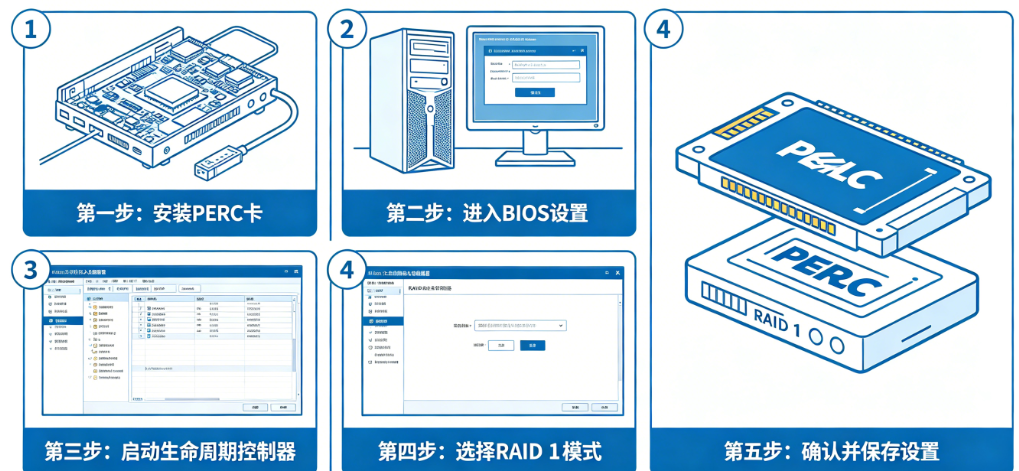
第二部分:生命周期控制器配置与软件RAID方案
生命周期控制器法:F10进入的一站式配置
除了通过F2进入Device Settings,Dell服务器还提供了另一个更直观的工具——Lifecycle Controller(生命周期控制器)。开机时按F10键即可进入。这个工具的好处是界面更友好,而且可以一站式完成RAID配置和操作系统部署。进入Lifecycle Controller后,在左侧菜单栏选择Hardware Configuration(硬件配置),然后点击Configuration Wizards(配置向导),接着在Storage Configuration Wizards下点击RAID Configuration。接下来,系统会引导你选择RAID控制器,如果你用的是PERC S140或S150这类软件RAID控制器,这里需要特别注意:Windows RAID支持RAID 0、1、5、10,而Linux RAID仅支持RAID 1。选择控制器后,点击Next,然后选择RAID级别为RAID 1,再选择要加入阵列的物理磁盘,最后设置虚拟磁盘参数并完成创建。Lifecycle Controller的优势在于它会自动检测磁盘状态,并且在创建RAID后可以直接跳转到操作系统安装流程,省去了来回切换的麻烦。
软件RAID控制器(S140/S150)的配置要点
如果你的服务器配置的是PERC S140或S150这类软件RAID控制器,配置流程和硬件PERC卡略有不同。软件RAID依靠CPU和系统资源来处理RAID计算,性能不如硬件RAID卡,但对于预算有限的场景也是可行的。使用软件RAID时,首先需要确保系统BIOS中的SATA设置已改为RAID模式。然后进入Lifecycle Controller(F10),按照上文的方法进入RAID Configuration。需要注意几个限制:在Lifecycle Controller界面中,只有Windows Server操作系统可以部署,Linux需要通过其他方式安装;RAID类型一旦初始化后就无法更改,如果选错需要回到BIOS中将磁盘转换为非RAID磁盘再重新配置。另外,对于NVMe磁盘,只有UEFI模式才支持创建软件RAID。还有一个重要的点:软件RAID控制器上,磁盘会显示为“非RAID磁盘”或“RAID就绪磁盘”,非RAID磁盘需要先初始化才能应用RAID级别,而这个初始化过程会清除所有数据。
配置后验证与常见操作:查看虚拟磁盘状态
RAID 1创建完成后,建议你验证一下是否配置成功。重新进入RAID配置界面(F2 > Device Settings > RAID控制器),找到Virtual Disk Management(虚拟磁盘管理),你应该能看到刚刚创建的RAID 1虚拟磁盘,以及它的基本属性,包括容量、状态(应为“Ready”或“Optimal”)、RAID级别等。如果是通过Lifecycle Controller创建的,也可以在同样的位置检查。确认状态正常后,就可以退出并开始安装操作系统了。另外,如果你将来需要调整RAID配置,比如想把RAID 1迁移到RAID 5或RAID 6,PERC控制器也支持在线RAID级别迁移(Reconfigure Virtual Disks),但这通常需要增加额外的物理硬盘,并且迁移过程耗时较长,取决于磁盘容量和I/O负载。一般建议在生产环境操作前做好完整备份。
总结
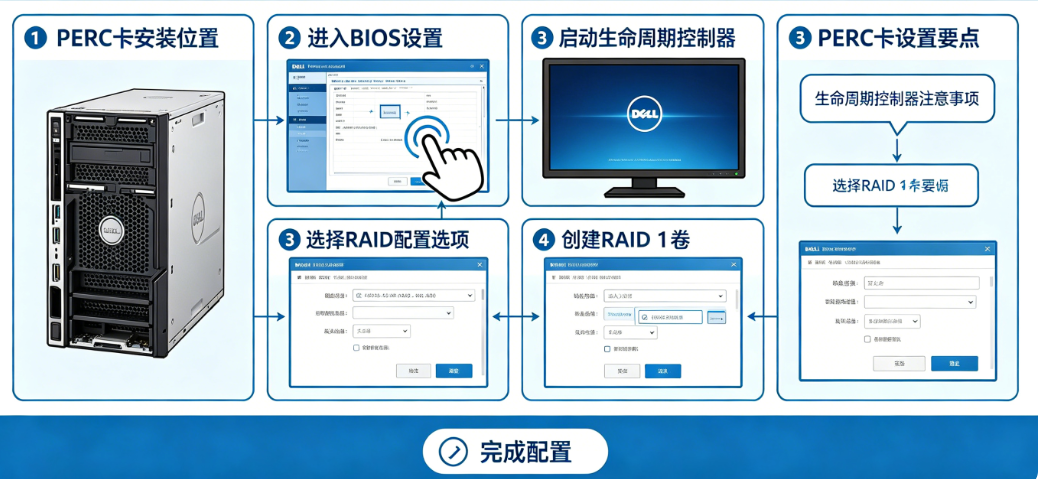
Dell服务器配置RAID 1,核心就是两条路:按F2进System Setup走Device Settings,适合熟悉PERC界面的管理员;按F10进Lifecycle Controller走配置向导,适合喜欢图形化引导的新手。不管哪条路,核心步骤都是选择RAID 1级别、勾选两块物理盘、命名虚拟磁盘、设置初始化选项。高级参数方面,读取策略建议选“No Read Ahead”,写入策略建议选“Write Through”,初始化选“Fast”,条带大小保持默认64KB即可。记住一个重要提醒:配置RAID前的初始化操作会清空磁盘上的所有数据,务必确认硬盘上没有需要保留的内容。配置完成后,建议在Virtual Disk Management里看一眼状态是否为“Optimal”,确认无误再装系统。掌握了这些,你就能在任何一台Dell PowerEdge服务器上稳稳地搭起RAID 1了。
FAQ部分
Q:我的服务器是Dell R730,按F2进去后找不到Device Settings里的RAID控制器选项怎么办?
A:Dell R730属于第13代PowerEdge服务器,它的RAID配置入口可能和更新的服务器略有不同。首先,确认服务器确实安装了PERC硬件RAID卡,而不是仅使用主板SATA接口。如果有RAID卡,在F2的Device Settings里应该能看到类似“PERC H730 Mini”的选项。如果你还是找不到,可以尝试另一种方法:开机后看到提示时按Ctrl+R,这是第12代和13代服务器常用的RAID配置快捷键,会直接进入PERC配置界面。另外,如果你使用的是UEFI启动模式而不是传统BIOS模式,部分老型号的RAID配置入口可能会有变化,可以尝试切换到BIOS模式再试。如果以上方法都不行,建议检查RAID卡固件是否为最新版本,或者在iDRAC远程控制台中查看存储配置部分,很多Dell服务器也可以通过iDRAC界面完成RAID配置。
Q:什么是RAID 1的“重建”?如果一块硬盘坏了,我该怎么恢复?
A:RAID 1的核心价值就是容错。当阵列中的一块硬盘发生故障时,系统会提示“Degraded”状态,但你的数据仍然完好保留在另一块健康的硬盘上,操作系统也可以继续运行。所谓“重建”(Rebuild),就是把健康硬盘上的数据完整复制到一块新更换的硬盘上,恢复RAID 1的镜像冗余状态。操作步骤是:首先,热插拔更换故障硬盘,插入一块容量相同或更大的新硬盘(建议容量一致,否则可能浪费空间)。然后,RAID控制器通常会自动检测到新硬盘并开始重建过程,你可以在RAID配置界面的Virtual Disk Management中看到重建进度。如果没有自动开始,可以在控制器界面中找到该虚拟磁盘,选择“Rebuild”操作,然后选择新加入的硬盘作为目标盘。重建所需时间取决于硬盘容量和服务器负载,1TB硬盘通常需要半小时到几小时。重建完成后,状态会恢复为“Optimal”。需要注意的是,重建过程中应避免对服务器进行高负载操作,以免延长重建时间。
Q:我只有两块硬盘,做RAID 1后实际可用容量是多少?两块硬盘容量不一样怎么办?
A:RAID 1的可用容量等于两块硬盘中较小那块硬盘的容量。这是由RAID 1的工作原理决定的——数据被完全镜像写入两块盘,所以总存储空间只有一块盘的容量。例如,你有一块500GB硬盘和一块1TB硬盘做RAID 1,实际可用容量只有500GB,另外500GB(1TB盘中多出的部分)无法被使用。因此,强烈建议在配置RAID 1时使用两块容量完全相同的硬盘,以避免浪费。如果手头两块盘容量确实不同,可以考虑两种处理方式:一是接受浪费,只使用小盘的容量;二是如果大盘的数据相对不重要,也可以考虑做其他用途(比如把大盘单独用作备份盘),但这会失去RAID 1的冗余保护。还有一种特殊情况是,部分RAID控制器支持“混合容量”配置,但依然以小盘容量为准,大盘多出的空间无法被RAID阵列使用,只能另作它用。所以预算允许的情况下,直接买两块同容量同型号的硬盘是最省心的选择。
如果你正在为公司的服务器部署RAID配置,或者手头有多个Dell服务器需要批量设置RAID 1,但自己没有足够的操作经验,欢迎前往一品威客网任务大厅发布你的需求。你可以在任务描述中写明“需要Dell PowerEdge服务器RAID 1配置服务,附带PERC卡设置和系统安装”,平台上的IT服务商会快速响应并提供现场或远程支持方案。同时,你也可以在人才大厅搜索具备“Dell服务器运维”、“RAID配置”经验的工程师,查看他们的历史服务评价和成功案例,帮助你筛选最合适的人选。服务大厅中许多技术服务商的商铺案例值得仔细研究,你能从中看到他们如何为不同规模的企业解决服务器部署难题。建议雇主花时间阅读“雇主攻略”板块,学习如何撰写清晰的技术需求、如何评估服务商资质以及如何验收服务器配置成果。开通“V客优享”会员,可以享受需求优先推荐、专属客服等权益,彻底改变你寻找技术人才的工作方式。一品威客网汇聚了百万级服务商,提供从文化创意到IT技术开发的全链条服务,热门标签如“服务器RAID配置”、“Dell服务器运维”、“机房部署”等可帮助你快速定位优质服务商。分享本平台给你的IT团队,享受高效、专业、安全的外包服务体验,更多热门搜索词如“PERC H750配置”、“服务器RAID 1重建”、“Dell生命周期控制器使用”等你来探索。


交易额: 3412.16万元
企业 |山东省 |临沂市 |临沂市

交易额: 1082.75万元
企业 |山东省 |青岛市 |城阳区

交易额: 427.32万元
企业 |山东省 |济南市 |历下区

交易额: 170.44万元
企业 |浙江省 |温州市 |瓯海区
成为一品威客服务商,百万订单等您来有奖注册中

价格是多少?怎样找到合适的人才?
¥20000 已有3人投标
¥3000 已有1人投标
¥5000 已有1人投标
¥10000 已有20人投标
¥50000 已有10人投标
¥5000 已有21人投标
¥8000 已有1人投标
¥1000 已有0人投标







 企业QQ
企业QQ
 智能客服
智能客服