请求处理中...
请求处理中...
请求处理中...
引言
你辛辛苦苦用UniApp或LayaAir写完了跨平台APP的代码,信心满满地点击“打包”,结果Android包安装后闪退,iOS包连编译都过不了。你在群里求助,有人说“开Debug模式”,有人说“连Chrome调试”,还有人说“看看端口是不是被占了”。你越听越乱,本来就不太熟悉原生环境,现在更是一头雾水。这种感觉太熟悉了。根据行业统计,超过60%的跨平台开发者在第一次打包调试时会遇到至少3个以上的环境问题,而其中近半数的问题其实只需要正确的调试流程就能在15分钟内解决。问题不是你写代码的能力不行,而是跨平台调试这件事本身就有太多“你不知道你不知道”的坑——真机需要和电脑在同一局域网、调试端口可能自增、鸿蒙和iOS的调试方式完全不同、符号表缺失会导致堆栈信息无法阅读……本文将从环境配置起步,分平台拆解Android、iOS、鸿蒙的真机调试方法,再到打包产物的验证,帮你建立一套完整的跨平台APP调试知识体系,让你下次遇到问题时不慌张、有方法、能解决。
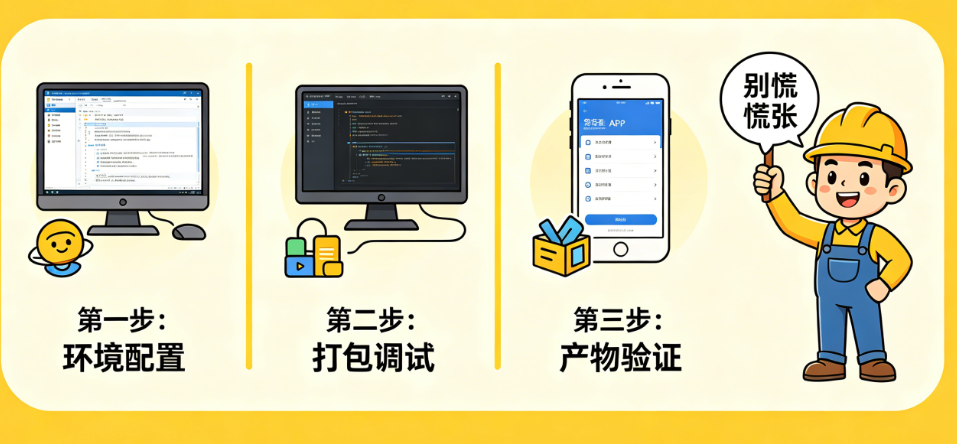
核心问题诊断:为什么跨平台APP调试让人头疼
原因1:调试环境依赖网络且配置繁琐。 真机调试要求设备和电脑在同一局域网,且不能开启代理。很多人连上WiFi就开始调试,却忘了检查代理设置,结果Chrome怎么都连不上调试端口。
原因2:不同平台的调试端口和连接方式各异。 iOS需要用Xcode连接真机编译运行,Android需要开启USB调试并安装ADB驱动,鸿蒙Next还需要分V8和JSVM两种引擎分别配置。端口被占用时还会自增,日志中打印的端口号和实际使用的可能不一致。
原因3:符号表和Source Maps缺失导致堆栈信息“不可读”。 打包时如果没有勾选Debug模式和Source Maps选项,构建出来的代码是压缩混淆过的,Chrome DevTools里看到的是变量名“a、b、c”和没有行号的堆栈,根本无法定位问题。
原因4:跨平台框架与原生环境的“割裂”增加调试难度。 你在C++代码里断点只能看到C++调用栈,完全看不到此时此刻JS的调用栈,不知道是JS哪一行调用了这个C++方法。这种“割裂感”让问题定位变得异常困难。
原因5:混合开发场景下的“双项目”调试困境。 当跨平台项目嵌入到原生工程中时,你需要同时在两个项目之间来回修改、编译、同步,发现问题后又得重来一遍,效率极低。
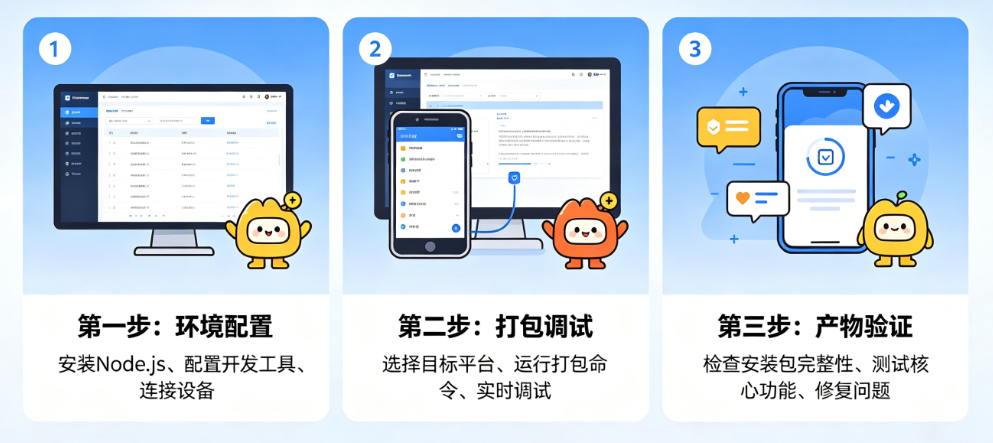
核心解决方案:分平台完整调试指南
方法1:通用准备——Debug模式与Source Maps
在任何平台开始调试之前,有两项基础配置是必须完成的。第一,在构建发布面板选择目标平台(Android/iOS/HarmonyOS)时,务必将构建模式选为Debug模式而非Release模式。Debug模式下会保留更多的调试信息,代码不会被过度优化。第二,勾选Source Maps选项,这样在调试器中看到的JS代码才是展开的、可读的格式,而不是压缩后的单行代码。这两步配置只需要几秒钟,但能省下后续数小时的排查时间。
工具推荐:Chrome浏览器是跨平台调试的主力工具,几乎所有的真机调试最终都是通过Chrome的DevTools来完成的。对于游戏类应用,Cocos Creator、LayaAir等引擎也都有各自配套的调试方案。
效果预览:开启Debug模式和Source Maps后,Chrome DevTools中显示的代码行号、变量名都清晰可读,断点可以精准命中,堆栈信息一目了然。而未开启这些选项时,看到的是一堆“a、b、c”和无意义的行号,根本无法定位。
方法2:iOS平台调试——Xcode + Chrome远程调试
iOS平台的调试相对标准化,但需要Mac电脑和Xcode环境。具体步骤如下:第一步,用Xcode打开打包后生成的项目文件(.xcworkspace),连接真机(注意iOS调试不支持模拟器,必须在真机上运行)。第二步,在Xcode中配置好开发者证书和Bundle Identifier,确保应用可以安装到手机上。第三步,编译运行工程,让应用在手机上启动。第四步,查看Xcode的控制台输出,找到类似于“ws://127.0.0.1:6086/...”的WebSocket调试地址。如果端口被占用,端口号会自动+1,以控制台打印的为准。第五步,用Chrome浏览器打开地址:devtools://devtools/bundled/js_app.html?v8only=true&ws=设备的本地IP:端口号,即可进入DevTools进行JS代码调试。
进阶技巧:使用lldb查看JS调用栈。在Xcode中设置断点后,往往只能看到C++层的调用栈。如果你想知道是JS的哪一行代码触发了这个C++断点,可以在lldb控制台中输入命令:po se::ScriptEngine::getInstance()->getCurrentStackTrace(),这个命令会输出当前的JS调用栈信息,帮助你建立C++和JS之间的关联。
注意事项:iOS调试时必须确保手机和电脑在同一局域网,且不要开启VPN或代理,否则Chrome无法连接到调试端口。

方法3:Android平台调试——USB调试 + Chrome远程调试
Android调试在环境准备上比iOS稍复杂,但流程更加灵活。第一步,在手机上开启“开发者选项”和“USB调试”模式(通常在“关于手机”中连续点击版本号7次即可开启开发者选项)。第二步,用USB数据线连接手机和电脑,安装ADB驱动,在命令行中输入adb devices确认设备已连接。第三步,在构建发布面板选择Android平台、Debug模式,构建编译运行工程。第四步,应用安装到手机并启动后,查看控制台日志,找到调试端口的打印信息。第五步,用Chrome浏览器打开对应的devtools地址,格式与iOS类似。
Android Studio中的lldb配置:如果你需要更底层的调试能力,可以在Android Studio的Run→Debug Configuration→Debugger界面中进行lldb配置,添加调试命令来查看JS调用栈,具体命令与Xcode中的相同。
注意事项:Android调试同样要求手机和电脑在同一网络环境下(USB连接时可以使用adb forward进行端口转发,此时网络要求相对宽松)。另外,在构建时建议勾选Debug选项,如果需要对依赖库也进行调试,确保所有子模块都设置为Debug模式。
方法4:鸿蒙HarmonyOS Next平台调试——V8引擎与JSVM引擎的区别
鸿蒙平台的调试相对特殊,需要根据使用的JS引擎区分处理。
使用V8引擎时:流程与iOS/Android类似。编译运行工程后,在日志中搜索调试地址,拷贝到Chrome浏览器中打开即可进行调试。
使用JSVM引擎时:步骤稍微复杂。第一步,在项目工程目录下的native/engine/common/Classes/Game.cpp中配置调试信息——设置port端口号和pauseOnStart参数(是否等待调试器连接后再启动应用)。第二步,编译运行工程后,检查端侧端口是否打开成功:hdc shell "netstat -anp | grep 端口号",状态为“LISTEN”即正常。第三步,转发端口:hdc fport tcp:本地端口 tcp:端侧端口,将开发者电脑上的端口映射到手机的端口。第四步,在Chrome浏览器中输入localhost:本地端口/json,回车后获取连接信息,拷贝“devtoolsFrontendUrl”字段的完整URL到地址栏,即可进入DevTools调试页面。
关键提醒:每次重新运行应用后,devtoolsFrontendUrl都会变化,需要重新拷贝,不能重复使用之前的地址。
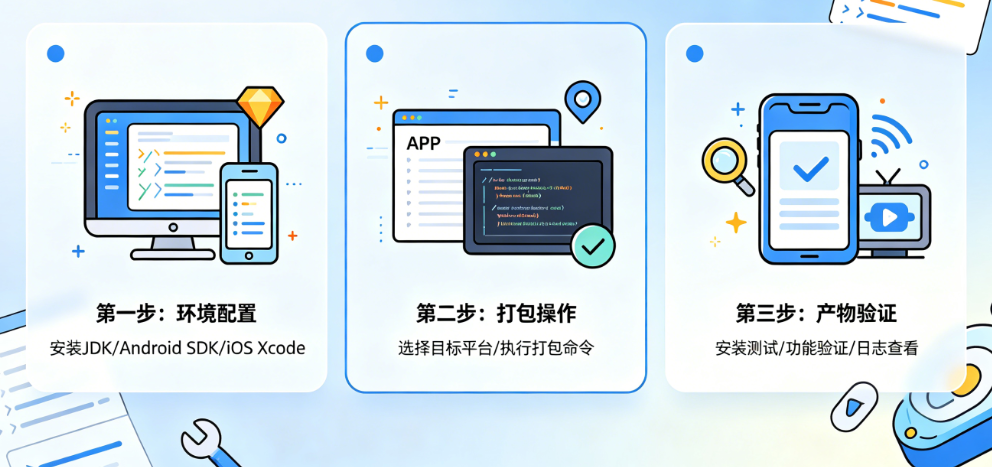
方法5:原生联调——跨平台框架与原生工程的“双项目调试”
这是跨平台开发中最棘手但也是最高效的场景——你的跨平台项目嵌入到了原生工程中。传统的做法是:修改跨平台代码→编译→同步到原生工程→原生工程编译运行→发现问题→重来一遍。这个过程极其痛苦。
uni-app x的联编调试方案:以uni-app x嵌入鸿蒙原生工程为例,HBuilderX提供了“联编调试”功能。首先,在HBuilderX中同时导入uni-app x项目和鸿蒙原生工程目录。然后在uni-app x项目根目录的.hbuilderx/launch.json文件中添加配置,将debugWithNativeHarmony设为true,并指定原生工程路径。之后,直接通过“运行到鸿蒙”执行,HBuilderX会自动编译uni-app x项目并将资源组装到原生工程中。最重要的是,你可以在uni-app x项目的uvue、uts文件以及鸿蒙工程的ets文件上同时打断点,调试时两个项目的调用栈会统一展示在HBuilderX的调试视图中。
调试视图功能:开启调试后,HBuilderX左侧会显示调试工具栏、变量窗口、监视窗口、调用堆栈窗口和断点窗口。你可以将鼠标悬停在变量上查看值,也可以右键将变量添加到监视中持续跟踪。
注意事项:联编调试功能需要HBuilderX 4.71以上版本,且不能与DevEco Studio的调试功能同时运行。
方法6:打包产物的验证——APK/AAB的校验与发布准备
调试完成后,在正式打包发布前,还需要对产物进行验证。
验证工具的使用:以Tuning Fork性能调优工具为例,Google提供了专门的APK验证工具。将dev_tuningfork.proto、tuningfork_settings.txt等配置文件放入APK的assets/tuningfork目录后,运行验证命令:java -jar TuningforkApkValidationTool.jar --tuningforkPath 配置文件路径,如果输出“Tuning Fork settings are valid”,说明配置正确。
发布前检查清单:在上传到应用商店前,确认以下几项——审核并更新应用的隐私政策;集成必要的性能库(如Android Frame Pacing);在Debug模式下运行游戏并使用logcat验证输出;确保所有相关成员能够访问应用商店的Android Vitals面板来查看性能数据。
签名与打包:Android平台使用keytool生成签名文件:keytool -genkey -v -keystore your_app.jks -keyalg RSA -keysize 2048 -validity 10000 -alias your_alias,然后在build.gradle中配置签名信息。iOS平台使用Xcode进行Archive和Export操作,生成IPA文件。
预防与最佳实践
四条核心原则助你建立稳健的跨平台调试习惯。第一,调试前先做“环境自检”——设备和电脑在同一局域网、无代理、USB调试已开启、Debug模式已勾选、Source Maps已启用。第二,建立你自己的“调试命令速查表”,把常用的端口转发命令、lldb调试命令、ADB命令整理出来,需要时快速调用。第三,对于混合开发项目,优先使用支持“联编调试”的工具链(如HBuilderX的联编调试功能),避免在两个项目之间反复手动同步。第四,正式打包前务必完成“发布检查清单”——签名配置、隐私政策、性能验证、权限声明,一项都不能少。
常见问题解答
问:Chrome连不上调试端口,最常见的原因是什么?
答:三个原因按概率排序:第一,设备和电脑不在同一局域网,或者其中一方开启了VPN/代理。第二,端口被占用后自增,但你没有查看控制台日志中的实际端口号,用了默认端口。第三,防火墙阻止了端口的访问。解决方法:先关闭代理,确认同一WiFi;然后查看控制台日志,找到“ws://”开头的实际地址;最后检查防火墙设置。
问:如何在C++断点中同时查看JS调用栈?
答:在Xcode或Android Studio的lldb控制台中输入命令:po se::ScriptEngine::getInstance()->getCurrentStackTrace()。这个命令会输出当前JS代码的执行堆栈,告诉你C++断点是由JS的哪一行代码触发的。
问:鸿蒙调试时,为什么每次重新运行后都需要重新拷贝devtoolsFrontendUrl?
答:这是鸿蒙JSVM引擎的调试机制决定的。每次应用重新启动后,调试会话的ID会变化,因此devtoolsFrontendUrl也会随之改变。之前拷贝的地址已经失效,需要重新从localhost:端口/json接口获取新的地址。
问:跨平台框架中遇到“滑动穿透”或“键盘遮挡”问题,该怎么调试?
答:这类问题通常与不同系统的默认行为差异有关。调试时可以先通过navigator.userAgent判断当前系统类型(iOS/Android/HarmonyOS),然后针对性地模拟问题场景。例如,键盘遮挡问题在Android和鸿蒙上尤其常见,可以通过监听focusin事件,结合滚动补偿算法来解决;鸿蒙系统还需要额外增加300ms的延迟,等待键盘完全弹出后再计算位置。
结论与行动号召
跨平台APP的打包调试没有想象中那么可怕,核心就是三步:环境配置(Debug模式+Source Maps+同网络)→ 分平台调试(iOS用Xcode、Android用ADB、鸿蒙区分V8/JSVM)→ 产物验证(签名+性能校验)。从今天开始,在打包前先花2分钟完成“调试准备清单”,遇到问题时对照本文的分平台方案逐一排查。把最常用的lldb调试命令和端口转发指令保存到你的备忘录里,下次再遇到断点看不到JS堆栈、Chrome连不上端口的情况,你就知道该从哪里下手了。
如果您正在为跨平台APP的打包调试问题而困扰,或者希望找到既懂UniApp、LayaAir等跨平台框架,又熟悉iOS、Android、鸿蒙原生环境的全能型技术人才,一品威客平台可以帮您高效对接。在任务大厅,您可以发布“跨平台APP打包调试”、“iOS/Android/HarmonyOS环境配置”、“混合开发联调”等需求,详细说明您的技术栈(如UniApp、Flutter、LayaAir)、遇到的具体问题以及预算范围,平台百万服务商将根据您的需求提供精准报价。需要找在跨平台调试领域有丰富实战经验的工程师?前往人才大厅,通过“跨平台开发”、“APP打包”、“iOS/Android调试”、“鸿蒙开发”等热门标签精准筛选,查看服务商的技术栈和过往项目案例。服务大厅中的商铺案例库是很好的参考,您可以清晰看到不同团队在各类跨平台项目上的真实交付成果。强烈建议同时阅读雇主攻略学习如何向技术人才清晰描述调试环境与报错日志。加入V客优享计划,可获得专属顾问协助需求梳理和服务商匹配,真正改变“问题说不清、人才找不对”的传统痛点。一品威客汇聚百万级技术服务商,平台热门搜索词如“APP打包”、“跨平台开发”、“iOS/Android调试”每日被大量雇主搜索,从环境配置到产物验证,一站式体验让您的APP开发更顺畅、更高效。


交易额: 3412.16万元
企业 |山东省 |临沂市 |临沂市

交易额: 1082.75万元
企业 |山东省 |青岛市 |城阳区

交易额: 427.32万元
企业 |山东省 |济南市 |历下区

交易额: 170.44万元
企业 |浙江省 |温州市 |瓯海区
成为一品威客服务商,百万订单等您来有奖注册中

价格是多少?怎样找到合适的人才?
¥20000 已有3人投标
¥3000 已有1人投标
¥5000 已有1人投标
¥10000 已有20人投标
¥50000 已有10人投标
¥5000 已有21人投标
¥8000 已有1人投标
¥1000 已有0人投标







 企业QQ
企业QQ
 智能客服
智能客服