请求处理中...
请求处理中...
请求处理中...
引言
在Shell脚本的世界里,参数解析看似是一个不起眼的小事,但无数开发者都曾在这里栽过跟头。你兴致勃勃地写了一个自动化部署脚本,想让它接收几个参数来控制行为,结果用户传了个带空格的路径,脚本直接报错;你想让脚本支持“-h”显示帮助、“-f”指定文件,结果手写的参数处理逻辑越写越复杂,最后变成了一团乱麻。
为什么Shell脚本的参数解析总是出错?因为你没有掌握两个核心武器——shift和getopts。
shift是参数左移的“交通指挥员”,它能帮你逐个消费掉位置参数;而getopts是参数解析的“瑞士军刀”,它内置支持短选项、带参选项、错误处理,是所有专业Shell脚本中处理命令行参数的标准方式。但很多人要么完全不知道这两个工具的存在,要么用错了姿势。
如果你不想每次写脚本都在参数解析上耗费半天时间,那么这篇文章就是为你准备的。读完你将掌握shift与getopts的正确用法,理解它们背后的设计逻辑,并学会一套可复用的参数解析模板,从此告别参数解析的“玄学调试”。

第一章:为什么要关心参数解析?
在深入技术细节之前,先想一个简单的问题:什么是好的命令行脚本?
一个好的脚本,不应该让人去翻源码才能知道怎么用。它应该像ls、grep那样,支持标准的短选项(-l、-a)、长选项(--help、--version),并能优雅地处理用户输入的参数顺序、缺失参数、非法选项等异常情况。
而反观新手写的脚本,往往是这样的:
bash
file=$1
mode=$2
if [ -z "$file" ]; then
echo "用法: ./script.sh <文件>"
fi
这种方式有三个致命问题:参数顺序固定、不能提供选项说明、用户无法知道有哪些参数可用。当脚本功能稍微复杂一点(比如需要支持3到5个可选参数),手写的位置参数解析就会迅速失控。
这就是为什么需要shift与getopts——它们不是为了增加复杂度,而是为了让你以结构化的方式处理参数,而不是永远在跟“$1、$2、$3”打交道。
第二章:shift的基本原理与实战
shift是最简单但最容易被忽视的命令。它做的事情只有一件:将位置参数左移。
机制说明: 假设脚本接收了5个参数:$1="a"、$2="b"、$3="c"、$4="d"、$5="e"。执行shift后,原来的$2变成新的$1("b"),$3变成新的$2("c"),以此类推,而原来的$1则被丢弃。执行shift 2,则一次左移两位。
这个机制为什么有用?因为它让你可以用循环的方式“消费”参数,而不需要记住“当前处理到第几个参数了”。
一个典型场景:处理不确定数量的参数。
例如你想写一个求和脚本:./sum.sh 1 2 3 4,不知道用户会传几个数字。用shift可以这样实现:
bash
sum=0
while [ $# -gt 0 ]; do
sum=$((sum + $1))
shift
done
echo "总和: $sum"
每次循环取当前的$1,然后shift掉它,直到所有参数被消费完。这个模式简单、清晰、不会出错。
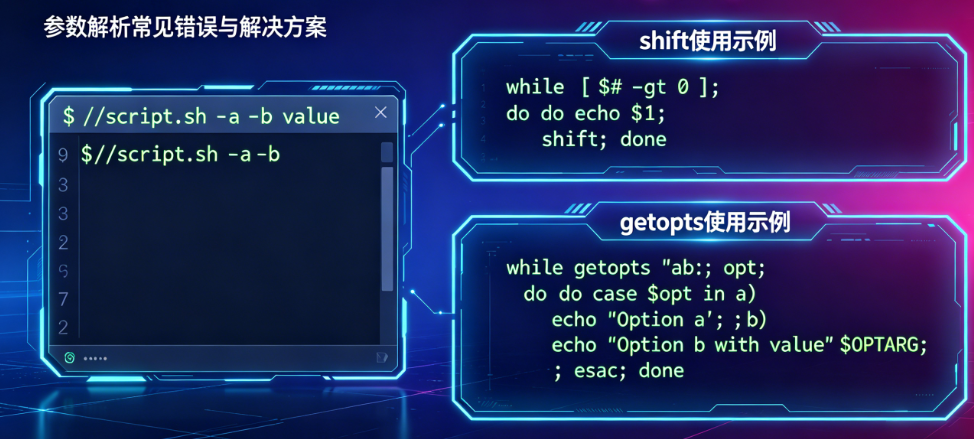
shift的局限: 它只解决了参数数量不确定的问题,但无法解决“选项顺序无关”和“带参选项”的问题。例如用户想写./script -f file.txt -v,用shift很难优雅地判断-f后面跟的那个参数是什么。这时候就需要getopts上场了。
第三章:getopts的正确用法
getopts是Shell内置的命令,专门用来解析短选项(单个字母,前面带一个短横线,如-a、-b、-c)。
核心语法:
bash
getopts optstring name [arg...]
optstring:选项字符串,定义了脚本支持的选项以及哪些选项需要携带参数
name:每次调用时,getopts会将找到的选项字母存入这个变量
如果选项需要参数,该参数会被存入OPTARG变量
optstring的规则:
直接写字母表示该选项是开关型(无需参数)
字母后面加冒号表示该选项需要参数
开头的冒号可以抑制错误消息,让脚本自行处理非法选项
实战模板:
bash
#!/bin/bash
usage() {
echo "用法: $0 [-f <文件>] [-v] [-h]"
echo " -f <文件> 指定输入文件"
echo " -v 启用详细输出"
echo " -h 显示帮助信息"
exit 0
}
file=""
verbose=0
while getopts "f:vh" opt; do
case $opt in
f)
file="$OPTARG"
;;
v)
verbose=1
;;
h)
usage
;;
?)
echo "错误:无效选项 -$OPTARG" >&2
usage
;;
esac
done
# 移除已解析的选项参数
shift $((OPTIND-1))
# 处理剩余的位置参数
if [ $# -gt 0 ]; then
echo "剩余位置参数: $@"
fi
# 业务逻辑
echo "文件: $file"
echo "详细模式: $verbose"
这个模板包含了所有关键元素: 定义了-f(带参)、-v(无参)、-h(帮助)三个选项;case分支处理每个选项;非法选项会触发错误提示;shift处理剩余位置参数。可以直接复制到你的脚本中作为起点。
第四章:深入getopts的高级用法
了解了基础用法后,还有几个高级技巧值得掌握。
技巧一:静默错误模式。
默认情况下,getopts遇到无效选项会打印错误消息。如果你希望自行控制错误输出(比如整合到帮助信息中),可以在optstring开头加冒号:
bash
while getopts ":f:vh" opt; do
case $opt in
:)
echo "错误:选项 -$OPTARG 需要参数" >&2
;;
?)
echo "错误:无效选项 -$OPTARG" >&2
;;
esac
done
技巧二:处理同一选项重复出现。
默认情况下,getopts只处理第一次出现的选项。如果需要支持重复选项(如多次指定-f),可以在每次匹配时将参数追加到数组或字符串中:
bash
files=()
while getopts "f:" opt; do
case $opt in
f)
files+=("$OPTARG")
;;
esac
done
技巧三:OPTIND的重置。
OPTIND是一个特殊变量,记录下一个要处理的参数索引。如果你在一个脚本中需要多次调用getopts(例如解析子命令的参数),需要在第二次调用前将OPTIND重置为1。但注意:这需要使用local OPTIND或将OPTIND声明为局部变量,否则会影响到外层作用域。
getopts的局限: 它不支持长选项(--help、--verbose)。如果你需要长选项,可以考虑使用getopt命令(注意不是getopts,多了个t)或外部的argparse库。但对绝大多数日常脚本来说,短选项已经足够。
第五章:shift与getopts的协同工作
理解了单独的工具之后,最关键的是理解它们如何协同工作。
核心机制: getopts负责解析选项和带参选项,并更新OPTIND变量。当getopts处理完所有选项后,OPTIND指向第一个非选项参数的位置。然后你用shift((OPTIND−1))
把这些已经处理过的选项参数全部移走,剩下的
((OPTIND−1))把这些已经处理过的选项参数全部移走,剩下的@就是纯粹的位置参数。
一个完整的示例:
假设用户执行:./backup.sh -c -f config.txt /home/user/data /var/log
脚本逻辑:
getopts依次处理-c(无参开关)和-f config.txt(带参选项)
处理完后OPTIND指向3(因为$1=-c,$2=-f,$3=config.txt,$4=/home/user/data,$5=/var/log,下一个未处理的是第4个参数)
shift $((OPTIND-1))即shift 3,移掉$1到$3,留下$1=/home/user/data,$2=/var/log
此时可以继续处理剩余的位置参数,比如遍历所有需要备份的目录
这个模式的好处是:选项和位置参数完全解耦。无论用户把选项写在前面还是后面,无论中间混了几个选项,脚本都能正确解析。用户不需要记住“必须把选项写在参数之前”这种反直觉的规则。
实战案例:一个文件备份脚本
最后,我们用一个完整的实战案例来串联所有知识点。
bash
#!/bin/bash
# 默认值
verbose=0
output_dir="./backup"
files=()
# 帮助函数
show_help() {
cat << EOF
用法: $0 [选项] <文件或目录...>
选项:
-o <目录> 指定备份输出目录(默认./backup)
-v 启用详细输出
-h 显示此帮助
EOF
exit 0
}
# 参数解析
while getopts "o:vh" opt; do
case $opt in
o)
output_dir="$OPTARG"
;;
v)
verbose=1
;;
h)
show_help
;;
?)
echo "错误:无效选项 -$OPTARG" >&2
show_help
;;
esac
done
# 移除选项,留下位置参数
shift $((OPTIND-1))
# 剩余参数就是要备份的文件/目录
if [ $# -eq 0 ]; then
echo "错误:请至少指定一个要备份的文件或目录"
show_help
fi
files=("$@")
# 执行备份(模拟)
for item in "${files[@]}"; do
if [ $verbose -eq 1 ]; then
echo "正在备份: $item -> $output_dir"
fi
# 实际的备份逻辑:cp -r "$item" "$output_dir/"
done
echo "备份完成。输出目录: $output_dir"
这个脚本展示了从参数解析到业务逻辑的完整链路,可以作为你日常脚本的模板。

常见问答
Q1:shift可以处理带空格的参数吗?
A:shift本身只移动参数位置,不关心参数内容。参数中的空格问题取决于你如何引用变量。使用双引号("$1")即可保留空格,这是Shell脚本的基本功,与shift无关。
Q2:getopts和getopt有什么区别?
A:getopts是Shell内置命令,更便携、更安全,但只支持短选项;getopt是一个外部命令,支持长选项和更复杂的解析,但不同系统的实现有差异,且对带空格或特殊字符的参数处理容易出错。除非你明确需要长选项,否则优先使用getopts。
Q3:为什么我用了getopts,但shift $((OPTIND-1))后什么都没有了?
A:最常见的原因是你把位置参数和选项混在一起写了,且没有注意getopts遇到第一个非选项参数(不是以短横线开头的参数)时会停止解析。如果用户把位置参数写在选项前面,getopts不会跳过它们。解决方法是在脚本中提前检查并调整参数顺序,或者明确告诉用户“选项必须写在前面”。

Q4:如何在函数内部使用getopts?
A:可以在函数中正常使用getopts,但需要注意OPTIND是全局变量。如果函数内部调用了getopts,可能会影响外层的OPTIND值。解决方案是在函数开头将OPTIND声明为local,或者手动保存和恢复OPTIND的值。
Q5:参数解析写对了,但脚本还是报错,怎么办?
A:在脚本开头添加set -x可以开启调试模式,逐行显示脚本执行过程。这样你就能看到每个参数在被getopts处理时的实际值,以及shift之后$@变成了什么。这是定位参数解析问题最有效的方法。
总结
Shell脚本中的参数解析之所以总是出错,大多是因为我们用“手写位置参数”的方式去解决本应由工具解决的问题。shift让你优雅地消费不确定数量的参数,getopts让你标准化地解析选项与参数。两者结合,再加上合适的错误处理和帮助信息,你的脚本就能从“能跑就行”升级为“专业可用”。
从今天开始,每当你写一个新脚本,先写好while getopts ...这个框架,再填充业务逻辑。养成这个习惯后,你会发现参数解析不再是负担,而是脚本中最稳定、最不需要调试的部分。
如果你在写Shell脚本时,总是卡在参数解析、多环境兼容、异常处理这些细节上,或者你有一个自动化运维的设想但缺乏时间把脚本打磨到生产级别,那你不一定非得一个人硬扛。把这些技术难题拆解出来,尝试在一品威客任务大厅发布一个“Shell脚本开发”或“自动化运维脚本定制”的需求,详细描述你要实现的功能和运行环境,平台上汇聚了大量熟悉Linux和Shell编程的开发者,他们会为你提供从参数解析规范到完整脚本交付的服务。同时,你也可以去人才大厅浏览那些标注了“Shell开发”、“Linux运维”技能的技术人才,查看他们的过往案例。在正式合作前,强烈建议先去服务大厅的商铺案例里逛一逛,参考一下别人做的脚本项目是怎么组织代码、怎么处理异常、怎么写帮助文档的。空闲时多刷刷威客攻略栏目,学习如何精准描述需求、如何验收代码成果,这些经验能帮你大大降低沟通成本。享受V客优享服务,它正在改变传统的工作方式,一品威客网汇聚百万服务商提供文化创意服务。在一品威客网的热门标签中,“Shell脚本开发”、“运维自动化”、“Linux定制脚本”已成为热搜词,关注一品威客网热门标签频道,分享平台提供服务外包的热门搜索词,将会给你带来优质的网站体验。


交易额: 3412.16万元
企业 |山东省 |临沂市 |临沂市

交易额: 1082.75万元
企业 |山东省 |青岛市 |城阳区

交易额: 427.32万元
企业 |山东省 |济南市 |历下区

交易额: 170.44万元
企业 |浙江省 |温州市 |瓯海区
成为一品威客服务商,百万订单等您来有奖注册中

价格是多少?怎样找到合适的人才?
¥20000 已有3人投标
¥3000 已有1人投标
¥5000 已有1人投标
¥10000 已有17人投标
¥50000 已有10人投标
¥5000 已有21人投标
¥8000 已有1人投标
¥1000 已有0人投标







 企业QQ
企业QQ
 智能客服
智能客服