请求处理中...
请求处理中...
请求处理中...
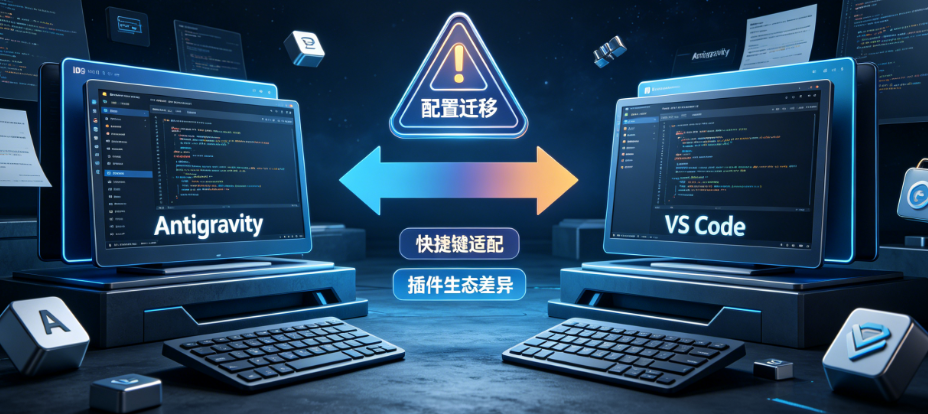
Antigravity刚发布那阵子,不少人冲着Google的招牌和“Agent智能体”的噱头就冲了进去。有数据显示,超过60%的开发者尝试迁移到新的AI IDE后,又会在一个月内回到老工具,原因不是新工具不够强,而是“习惯太贵了”。你花三年练出来的肌肉记忆、攒下来的上百个插件和精确到每一位的配置文件,切换一次IDE就意味着把这些资产全部清零。本文将直击这三个迁移过程中最痛的坑,并给出具体的填坑方案。
第一个坑:配置迁移——别天真地以为“复制粘贴”就能搞定。 Antigravity本质上是VS Code的一个fork,但它默认的扩展市场是OpenVSX,而不是VS Code的官方市场。这意味着你在VS Code里辛辛苦苦攒下来的settings.json,直接复制过去不一定全都能用。最简单粗暴的做法是手动修改Antigravity的市场源配置:在Settings -> Antigravity Settings -> Editor里,把Marketplace Item URL改成https://marketplace.visualstudio.com/items,把Gallery URL改成https://marketplace.visualstudio.com/_apis/public/gallery,重启之后就能搜到官方市场的插件了。但如果你嫌手动配太麻烦,还有更聪明的办法——用vskit这个命令行工具,输入来源和目标IDE,它自动帮你把插件列表和配置搬过去,遇到市场找不到的插件还会主动去微软官方下载VSIX来安装。
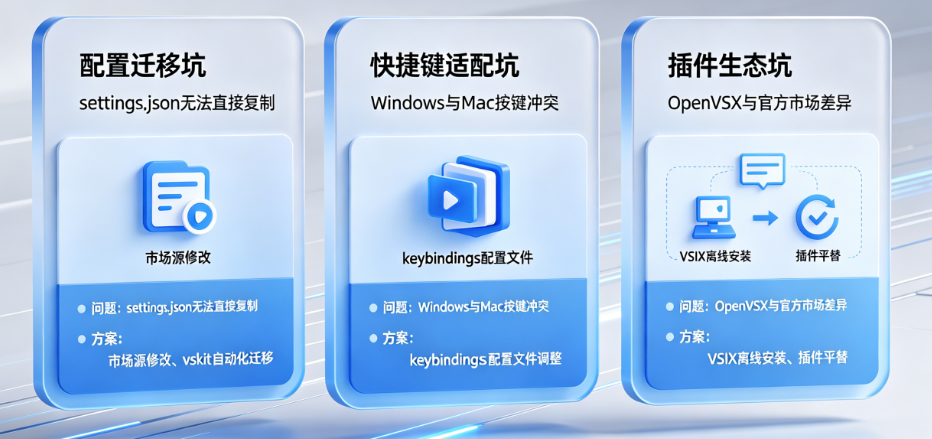
第二个坑:快捷键适应——Command/Ctrl键的“身份错乱”最折磨人。 如果你是从macOS的Antigravity迁回Windows版的VS Code,Command键换成Ctrl键那一瞬间,整个人都不会打字了。复制、粘贴、撤销、保存——这些每天按几百次的操作,换一个键位就意味着重新训练手指。VS Code的解决方案是给你提供了完整的keybindings.json,你可以把Antigravity里用顺手的快捷键原样抄过来。打开命令面板(Ctrl+Shift+P或Cmd+Shift+P),输入“Preferences: Open Keyboard Shortcuts (JSON)”,就可以手动编辑。但要注意两点:第一,when条件子句很关键,比如"when": "editorTextFocus"表示只在编辑器获得焦点时才触发,不加这个条件可能在错误的地方触发;第二,不同操作系统的修饰键差异要用条件表达式区分,macOS用metaKey,Windows和Linux用ctrlKey。如果你的键位绑定比较独特,建议先跑一遍“Developer: Inspect Key Bindings”看看当前按键到底被解析成了什么命令,排查覆盖关系再动手。
第三个坑:插件生态差异——你知道哪些是“平替”,哪些“根本没平替”吗? 这是三个坑里面最大的坑。先说好消息:绝大多数主流插件,像Prettier、ESLint、GitLens,在OpenVSX上都有替代品,通过切换市场源就能装上。但如果你依赖的是AMP或者CodeX这类相对“新锐”的AI辅助插件,情况就复杂了。AMP目前没有官方支持Antigravity,但可以通过VS Code官方市场直接安装,登录时只能走API密钥方式,不能像在VS Code里那样一键登录。CodeX更麻烦,官方不提供直接的VSIX下载链接,你得先从本机VS Code里把插件导出成.vsix文件,再切到Antigravity里用“Install f rom VSIX”手动安装。好消息是导入后CodeX会复用本机的登录状态,不用再登录一次。还有一个不得不提的差异:VS Code里的GitHub Copilot对自定义Prompt和Agent的支持非常灵活,你甚至可以自己定义一套完整的工作流;而Antigravity目前只支持“规则”(rules)配置,自定义程度明显受限。如果你手头攒了十几个高频使用的自定义Prompt,迁移过来之后只能一个个重写,工作量不小。

总的来说,从Antigravity转回VS Code,这三个坑是绕不过去的——配置不能一键复制、快捷键要逐条映射、插件要么手工搬运要么找替代品。但好在VS Code的开放性和成熟度足够高,花一个下午把这三个坑填平之后,你会发现“回家”的感觉还是挺好的。
你还在为从Antigravity迁回VS Code的配置迁移、快捷键适配和插件差异发愁吗?欢迎关注我们后续的实战教程。如果你希望彻底解放双手,把迁移工作交给专业人士,不妨去一品威客网的任务大厅发布需求,那里汇聚了百万服务商,覆盖IDE配置迁移、开发环境搭建、脚本自动化等文化创意与技术服务领域。你也可以在人才大厅直接找有经验的开发工程师,或去服务大厅的商铺案例参考他们的过往项目。一品威客网还有丰富的威客攻略学习专区、V客优享会员服务,热门标签频道实时分享平台热门搜索词,帮你快速找到靠谱的合作伙伴。无论是环境配置还是插件迁移,上热门标签频道,找专业服务,一站搞定。
常见问答一:为什么settings.json不能直接复制过去?
这不是技术问题,而是生态问题。Antigility本质上是一个基于VS Code的fork版本,但它的默认扩展市场指向的是OpenVSX,而不是VS Code官方市场。这就意味着你在VS Code里辛辛苦苦配好的settings.json,虽然语法上完全兼容,但一旦涉及到插件相关的配置条目——比如"editor.defaultFormatter"指向某个特定插件的格式化器,或者"[javascript]"下挂载的插件扩展配置——直接复制过来之后,Antigravity根本找不到对应的插件,轻则配置失效,重则启动时报错。最简单的解决方法是手动修改市场源:在Antigravity的Settings里找到Antigravity Settings -> Editor,把Marketplace Item URL改成https://marketplace.visualstudio.com/items,Gallery URL改成https://marketplace.visualstudio.com/_apis/public/gallery,重启之后就能搜到官方市场的全部插件。等插件装齐了,配置自然就生效了。如果嫌手动操作太麻烦,还可以用vskit这个命令行工具,输入来源IDE和目标IDE,它自动帮你把插件列表和配置一并搬过去,遇到市场找不到的插件还会自动去微软官方下载VSIX来安装。
常见问答二:快捷键怎么从Antigravity"搬"回VS Code?
快捷键迁移是三个坑里最折磨人的一个,尤其是如果你在macOS上用惯了Antigravity又切回Windows版的VS Code,Command键换成Ctrl键的那一刻,整个人都不会打字了。复制、粘贴、撤销、保存——这些每天按几百次的操作,换一个键位就意味着重新训练手指。VS Code给你提供的解决方案是完整的keybindings.json,你可以把Antigravity里用顺手的快捷键原样抄过来。打开命令面板(Ctrl+Shift+P或Cmd+Shift+P),输入"Preferences: Open Keyboard Shortcuts (JSON)",就可以手动编辑了。这里有几个关键点需要注意:第一,when条件子句非常关键,比如"when": "editorTextFocus"表示只在编辑器获得焦点时才触发,不加这个条件的话,快捷键可能在你预期的场景之外意外触发;第二,不同操作系统的修饰键差异必须用条件表达式来区分,macOS用metaKey,Windows和Linux用ctrlKey,这是很多人直接照搬配置后按键完全失灵的根本原因。如果你的键位绑定比较复杂,建议先跑一遍"Developer: Inspect Key Bindings"来看看当前按键到底被解析成了什么命令,排查清楚覆盖关系再动手改,比盲改要省时得多。
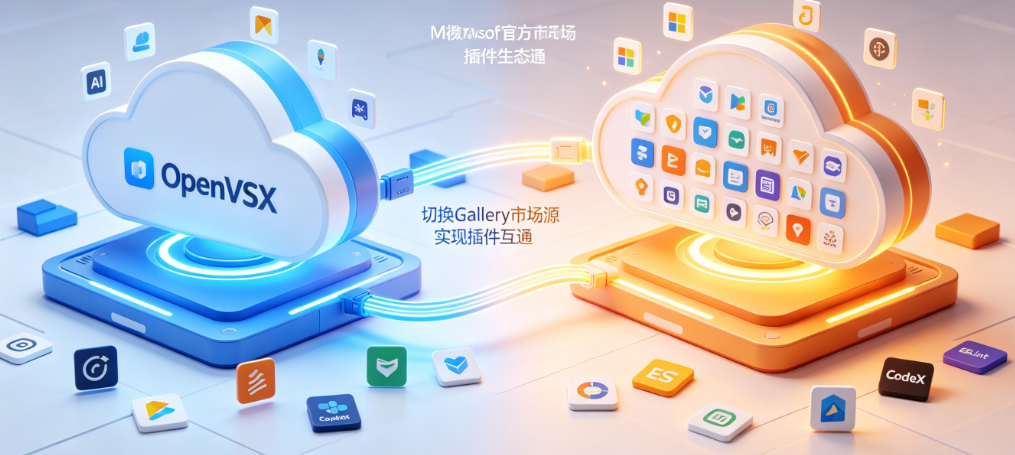
常见问答三:Antigravity里的插件怎么在VS Code里找到替代品?
这是三个坑里面最大的坑,也是劝退最多人的原因。先说好消息:绝大多数主流插件,像Prettier、ESLint、GitLens,在OpenVSX上都有对应的替代品,通过切换市场源就能装上,基本没有什么障碍。但问题出在那些"新锐"的AI辅助插件上。比如AMP插件,目前官方没有专门支持Antigravity的版本,但你可以通过VS Code官方市场直接安装,登录时只能走API密钥方式,不像在VS Code里可以一键登录那么方便。再比如CodeX插件,情况就更复杂一些——官方不提供直接的VSIX下载链接,你得先从本机VS Code里把插件导出成.vsix文件,再切换到Antigravity里用"Install f rom VSIX"手动安装。好消息是导入之后CodeX会复用本机的登录状态,不用再登录一次。还有不得不提的GitHub Copilot差异:VS Code里的Copilot对自定义Prompt和Agent的支持非常灵活,你甚至可以自己定义一套完整的工作流来驱动它;而Antigravity目前只支持"规则"配置,自定义程度明显受限。如果你在Antigravity里攒了十几个高频使用的自定义Prompt,迁移过来之后只能一个个重写,工作量不小。
常见问答四:有没有一键迁移的工具或方案?
目前没有真正意义上的"一键迁移",但有几个组合方案可以大幅降低工作量。首先是市场源切换,这是所有插件安装的基础;其次是vskit这类辅助工具,能帮你把插件列表和配置打包带走;最后就是手动导出的那条路径——对于那些官方市场找不到的插件,先从VS Code里导出.vsix文件,再到目标IDE里离线安装。这三步走完之后,你的新IDE环境基本能恢复到原环境的七八成功力。剩下的两成,就是那些依赖特定平台API的深度集成功能,比如Antigravity自带的某些MCP服务集成,这类功能目前在VS Code里确实没有完美平替,需要你自己权衡要不要放弃。
常见问答五:迁移之后有哪些"隐形损失"是值得提前知道的?
有两个隐形损失很多人是迁移之后才发现的。第一是主题和图标主题的匹配度,有些在Antigravity里看起来色彩和谐的配色方案,搬回VS Code后由于字体渲染引擎的细微差异,视觉上会有一点"怪",需要重新微调。第二是终端集成体验的差异,Antigravity在终端输出解析和错误高亮方面做了一些额外的"美化"处理,而VS Code的终端更偏向原始输出,这意味着你以前一眼就能扫出来的错误信息,现在可能需要多花几秒去定位。这些都不是致命问题,但确实会影响到日常开发的流畅感。


交易额: 17.07万元
企业 |山东省 |济南市 |济南市

交易额: 16.09万元
企业 |河北省 |石家庄市 |新华区

交易额: 14.22万元
企业 |北京市 |北京市 |丰台区

交易额: 10.13万元
工作室 |北京市 |北京市 |海淀区
成为一品威客服务商,百万订单等您来有奖注册中

价格是多少?怎样找到合适的人才?
¥20000 已有3人投标
¥3000 已有1人投标
¥5000 已有1人投标
¥10000 已有20人投标
¥50000 已有10人投标
¥5000 已有21人投标
¥8000 已有1人投标
¥1000 已有0人投标







 企业QQ
企业QQ
 智能客服
智能客服