请求处理中...
请求处理中...
请求处理中...
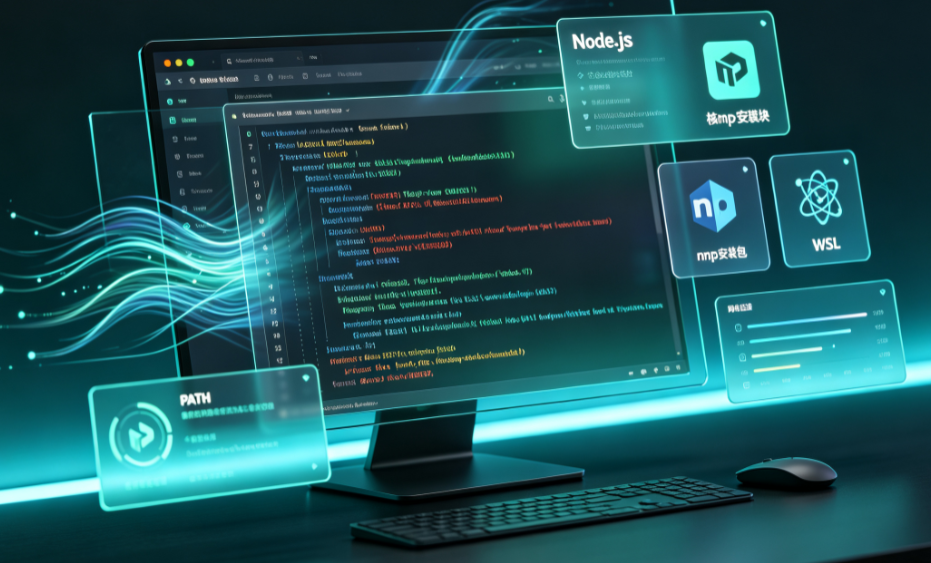
很多开发者在刚接触OpenCode时,最大的感受不是“这工具好强大”,而是“这工具怎么配”。终端里敲了opencode却报错找不到命令、模型连不上、好不容易能对话了但AI总是不按自己的规范来——这些卡点足以让一个新手在入门阶段就消耗掉大部分热情。本文将从实际操作出发,按环境安装、基础配置、Skill加载、规则定制、工作流集成五个步骤,完整还原OpenCode的配置过程,每一步都附带验证标准和常见问题解决方式。
为什么OpenCode配置容易卡住?
搜索这个问题的用户,基本处于两种状态:一种是刚听说OpenCode想尝尝鲜,跟着官方文档装完后发现不知道下一步该干什么;另一种是已经在用了,但默认配置不够顺手,想要定制化却不知道从哪下手。
当前常见的上手方式各有短板。看官方文档信息全面,但结构偏参考手册而非操作向导,新手容易迷失在大量配置项里。看社区教程直观生动,但版本更新快,几个月前的教程里命令可能已经变了。找人帮忙配置最省心,但如果自己不理解底层逻辑,后续调整和排障依然寸步难行。图文教程可以随时对照,但前提是步骤必须足够具体、验证标准必须清晰——这正是本文想要解决的问题。
五步完成OpenCode配置
第一步:环境安装——先把基础打牢
OpenCode依赖Node.js环境,版本需要18及以上。先检查本地Node版本,打开终端执行:
bash
node -v
如果版本低于18或没有安装,去Node.js官网下载18.x或更高版本。安装完成后,用npm全局安装OpenCode:
bash
npm install -g opencode-ai
Windows用户如果遇到兼容性问题,官方推荐在WSL环境中运行,稳定性更好。除了npm,也可以用官方一键安装脚本:
bash
curl -fsSL https://opencode.ai/install | bash
安装完成后验证:
bash
opencode --version
出现版本号即表示安装成功。如果提示command not found,说明安装目录未添加到PATH环境变量,需要手动加载配置或重新打开终端。
常见卡点:国内网络环境下,从GitHub和opencode.ai下载可能不稳定。建议使用科学上网环境,或选择DeepSeek等国产模型配套方案,避免网络问题影响后续配置。
第二步:基础配置——让AI能听懂你的话
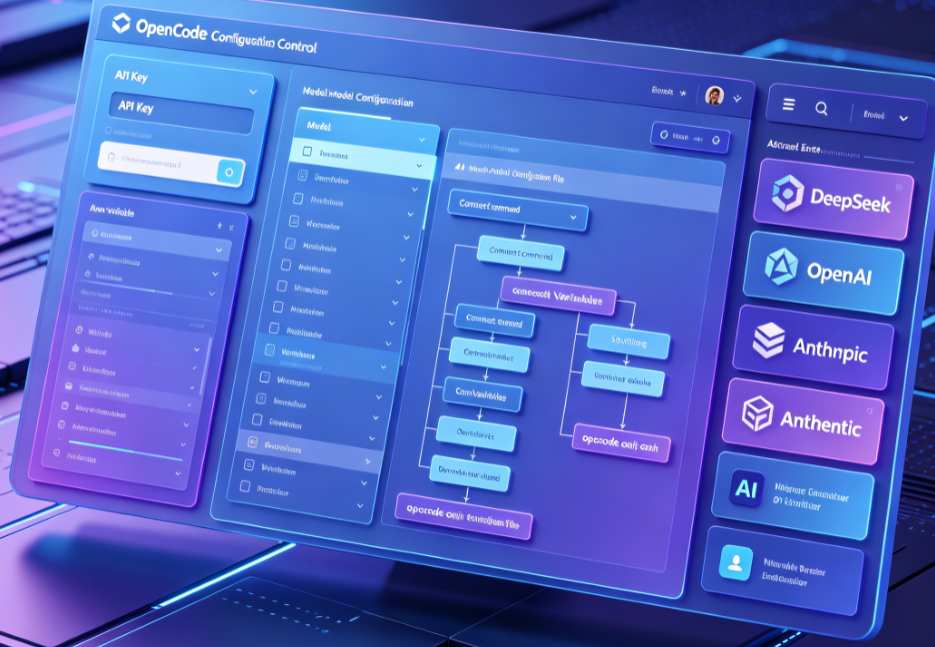
OpenCode本身是免费的,但需要配置AI模型的API Key才能工作。最直接的配置方式是通过/connect命令,在OpenCode终端界面中输入:
text
/connect
系统会列出可添加的AI供应商列表,选择你拥有的服务(如Anthropic、OpenAI、DeepSeek等),按提示粘贴API Key即可。对于国内用户,DeepSeek是性价比很高的选择,国内可直接访问,配置方式同样通过/connect选择DeepSeek并粘贴API Key。
如果不喜欢交互式配置,也可以通过环境变量设置:
bash
# DeepSeek(国内推荐)
export DEEPSEEK_API_KEY="your-key-here"
# Anthropic Claude
export ANTHROPIC_API_KEY="your-key-here"
配置完成后,在OpenCode中输入/models即可看到已配置的可用模型列表。想切换模型,在opencode.json配置文件中设置默认模型即可:
json
{
"$schema": "https://opencode.ai/config.json",
"model": "anthropic/claude-sonnet-4-5"
}
模型ID的格式统一为provider_id/model_id。
常见卡点:配置完API Key后,OpenCode仍然提示“no model available”。这通常是因为没有在/models中选择具体模型,或者配置文件中的model字段格式不正确。检查是否使用了正确的provider_id/model_id格式。
第三步:Skill加载——把常用流程封装成可复用的指令
Skill是OpenCode中最实用的功能之一,它把固定的操作流程封装成一个可复用的指令集,AI在需要时会自动加载并执行。一个Skill本质上是一份包含了特定指令的Markdown文件,存放在指定目录下。
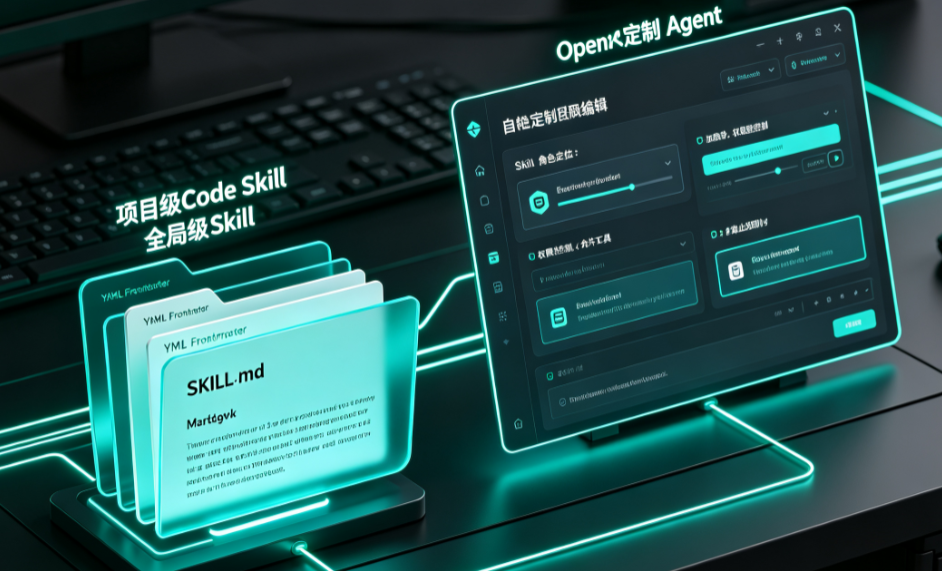
Skill文件的存放路径分两种:项目级和全局级。项目级路径放在当前Git仓库内,仅对该项目生效;全局级放在用户主目录下,对所有项目生效。推荐配置路径如下:
text
# 项目级(推荐)
.opencode/skills/
# 全局级
~/.config/opencode/skills/
每个Skill必须放在以Skill名称命名的独立文件夹中,里面放SKILL.md文件,且文件夹名称必须与Skill的name字段完全一致。
SKILL.md由两部分组成:YAML Frontmatter和Markdown正文。Frontmatter定义Skill的元数据,其中name和description是必填项:
markdown
---
name: git-release
description: 基于合并的PR生成更新日志,建议版本号并提供gh发布命令
---
## 使用场景
当需要对代码仓库进行版本打标、正式发布时使用。
## 执行步骤
1. 读取近期合并的PR记录,自动整理更新日志
2. 根据迭代内容给出版本号升级建议
3. 生成可直接执行的gh release发布命令
配置完成后,启动OpenCode时会自动扫描所有合法目录并加载Skill。AI识别到相关任务需求时,会通过skill({ name: "git-release" })的方式调用指定Skill。
常见卡点:Skill没有出现在可用列表中。常见原因有三个:文件名不是大写的SKILL.md,Frontmatter中缺少name或description字段,文件夹名称与name字段不一致。
第四步:规则定制——让AI按照你的偏好工作
默认配置下的OpenCode会按照通用规范执行任务,但每个项目、每个团队都有自己的特殊要求。规则定制主要通过权限配置和自定义Agent来实现。
权限控制通过在项目根目录的opencode.json中配置permission字段完成。以Skill权限为例,支持三种行为:allow(直接允许)、deny(禁止访问)、ask(使用前需用户确认)。以下配置允许所有Skill,但禁止内部工具类Skill的访问:
json
{
"$schema": "https://opencode.ai/config.json",
"permission": {
"skill": {
"*": "allow",
"internal-*": "deny"
}
}
}
如果想更进一步,可以创建自定义Agent。自定义Agent本质上是具有特定角色定位和行为约束的子代理,在.opencode/agents/目录下创建.md文件即可定义:
markdown
---
description: 代码评审专用子代理
mode: subagent
permission:
skill:
"documents-*": "allow"
tools:
skill: true
---
# 代理指令正文
专注代码评审工作,优先使用文档类Skill。评审时重点关注:
1. 代码可读性和命名规范
2. 潜在的性能问题和安全漏洞
3. 是否遵循项目约定的架构模式
常见卡点:自定义Agent不生效,或者行为不符合预期。检查Agent是否放在了正确的目录下(.opencode/agents/),以及Frontmatter中mode: subagent是否正确定义。
第五步:工作流集成——把AI纳入完整开发流程
当Skill和Agent都配置好之后,最后一步是把它们整合成完整的开发工作流。这里有两种主流做法。
第一种是使用预构建的工作流插件,比如@walke/opencode-pm-workflow,它提供了项目阶段自动识别和任务分派能力,能自动判断项目当前处于idea/spec/plan/dev/review/release哪个阶段,并分派给对应的专业Agent处理。在opencode.json中添加插件即可:
json
{
"$schema": "https://opencode.ai/config.json",
"plugin": ["@walke/opencode-pm-workflow"]
}
第二种是手动构建工作流,结合Slash Commands和Skill来实现阶段化管理。创建自定义命令放在.opencode/commands/目录,定义/spec、/plan、/build等命令,每个命令触发对应的Skill或Agent组合执行。例如,/spec命令触发需求分析Skill,/plan触发任务拆解Skill,/build进入开发阶段。
工作流集成后的典型使用场景是:用户说“我要做一个用户登录功能”,PM Agent自动分析需求复杂度,判断当前处于spec阶段,分派给规划Agent生成需求文档,再交由开发Agent实现代码,最后触发测试Agent验证。
常见卡点:工作流执行到一半中断或卡住。检查是否正确配置了各Agent的模型映射,以及是否设置了合理的fallback机制。部分工作流插件还支持自动续跑和健康检查功能。
避坑注意事项
常见错误1:直接在全局配置里改所有设置,忽略项目级配置。OpenCode支持远程配置、全局配置、项目配置、环境变量配置等多个层级,后加载的配置会覆盖前面的冲突键。项目级配置放在项目根目录的opencode.json,适配项目特定需求而非覆盖全局。
常见错误2:一次性加载过多Skill导致上下文超限。OpenCode的上下文窗口有限,如果预加载过多Skill,会挤占对话空间。建议使用预加载插件设置maxTokens预算限制,或使用useSummaries模式加载精简版Skill。
常见错误3:忽视国内网络环境对模型访问的影响。OpenAI、Anthropic、Google Gemini在国内无法直接访问,如果配置了这些提供商但没有代理环境,API调用会失败。建议优先使用DeepSeek、阿里通义千问等国产模型,或通过国内API代理服务访问海外模型。

FAQ模块
Q:安装OpenCode后执行opencode --version提示command not found怎么办?
A:说明安装目录未添加到PATH环境变量。重新打开终端,或执行source ~/.bashrc(Linux)或source ~/.zshrc(macOS)手动加载配置。如果还不行,执行echo 'export PATH="$HOME/.opencode/bin:$PATH"' >> ~/.bashrc手动添加并重新加载。
Q:国内用户怎么选择AI模型?
A:推荐DeepSeek API(国产,国内可直接访问)或阿里通义千问(通过阿里云百炼接入)。如果使用本地模型,Ollama支持完全离线运行,无需网络。在/connect中选择对应供应商并粘贴API Key即可。
Q:配置好API Key后,OpenCode仍提示模型不可用?
A:用/models命令查看可用模型列表,确认是否已选择具体模型。或在opencode.json中检查model字段格式是否正确——必须为provider_id/model_id格式,如deepseek/deepseek-chat。
Q:怎么判断一个Skill是否加载成功?
A:在OpenCode会话中直接问“列出当前可用的Skill”,AI会返回所有已发现的Skill列表。如果某个Skill未出现,检查文件名是否为SKILL.md(全大写)、Frontmatter是否包含name和description、文件夹名称是否与name字段一致。
如果你正在组建团队或寻找专业开发者来协助OpenCode集成、自动化工作流搭建或AI辅助开发相关的项目落地,一品威客网是一个值得考虑的平台。你可以在任务大厅发布详细需求,说明项目背景、技术栈要求、预期的Skill/Agent数量和交付标准,平台会匹配合适的服务商主动联系你。人才大厅汇聚了大量经过平台认证的开发者,每个人的技能标签、项目案例和历史评价都清晰可查,方便你筛选出有AI编程助手配置经验的合作方。服务大厅的商铺案例展示则提供了直观的参考,通过服务商过往的自动化工具开发、CI/CD集成或AI应用落地案例,你可以判断对方的实力和风格是否符合预期。建议多逛逛一品威客网的热门标签频道,查看当前平台上“AI开发”“自动化工具”“DevOps”“代码助手配置”等服务品类的热门搜索词,了解行业动态和主流报价区间,这能让你在发布需求和沟通时更有把握。一品威客网聚集了千万级创意人才,覆盖设计、开发、营销等300多个细分领域,从需求发布到资金托管再到验收付款,流程透明有保障,用好这些工具和资源,你的AI开发工具配置之旅会更加顺畅高效。


交易额: 3412.16万元
企业 |山东省 |临沂市 |临沂市

交易额: 1082.75万元
企业 |山东省 |青岛市 |城阳区

交易额: 427.32万元
企业 |山东省 |济南市 |历下区

交易额: 170.44万元
企业 |浙江省 |温州市 |瓯海区
成为一品威客服务商,百万订单等您来有奖注册中

价格是多少?怎样找到合适的人才?
¥20000 已有3人投标
¥3000 已有1人投标
¥5000 已有1人投标
¥10000 已有17人投标
¥50000 已有10人投标
¥5000 已有21人投标
¥8000 已有1人投标
¥1000 已有0人投标







 企业QQ
企业QQ
 智能客服
智能客服