请求处理中...
请求处理中...
请求处理中...
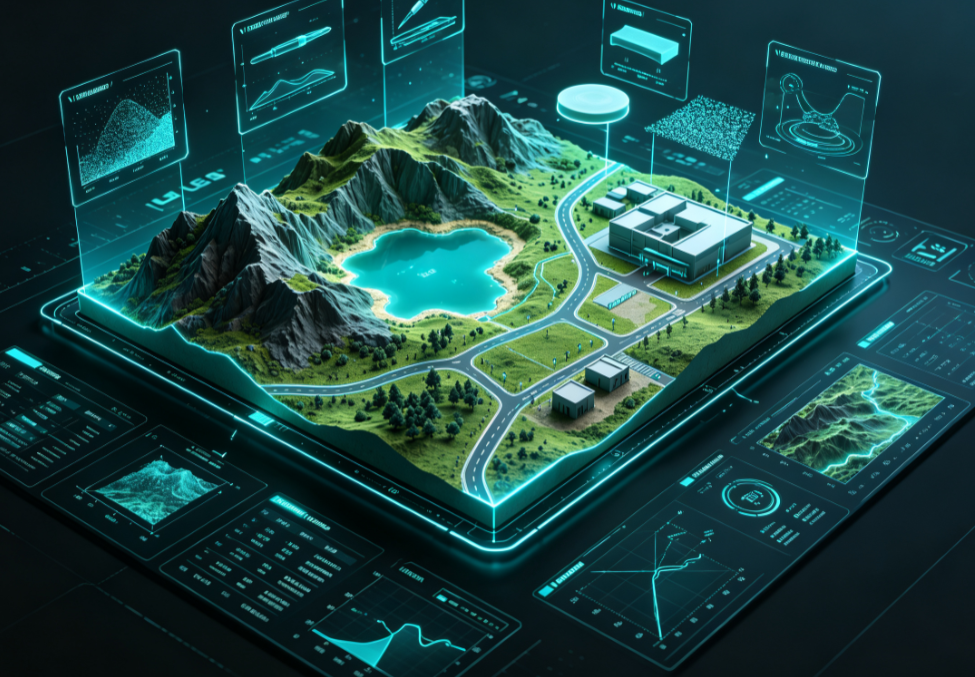
AR/MR项目的外包开发中,UE4地编往往是让很多人望而却步的一环。面对地形工具、材质节点、灯光系统一堆专业术语,甲方担心说不清需求,新手执行者担心做不出效果。其实只要理清流程,按步骤推进,这项工作并没有想象中那么复杂。本文将从实际操作角度,用四步带你走通UE4地编从零到一的全过程,重点拆解场景地形、模型材质、灯光系统三者如何协同配合。
为什么要学UE4地编协同流程?
搜索这个问题的用户,大多面临两类情况:一类是自己要上手操作,需要一份清晰可执行的步骤指南;另一类是要把AR/MR项目外包出去,希望了解技术流程以便更好地提需求和验收。
当前常见的学习或解决方案各有优劣。看视频教程直观生动,能看到每一步操作的效果,但进度难以控制,常常跟着做了一半发现版本对不上或者某个细节没讲清楚,卡住后很难找到对应的解决方案。找人代劳最省事,直接外包给专业团队,但成本较高,而且核心技能无法沉淀到自己团队手中。看图文教程可以随时查阅、反复对照,是目前较为实用的自学方式,但前提是步骤必须清晰、验证标准必须明确。
四步完成UE4地编场景搭建与协同
第一步:地形搭建与关卡布局
操作:首先在UE4中创建默认地形Landscape,根据项目需求设定地形尺寸和分段数。如果是AR/MR项目,需特别注意地形比例要与真实空间或预期体验空间匹配。接下来使用地形雕刻工具绘制山体、洼地、道路等地貌特征,这一步决定了整个场景的空间骨架。
工具:Unreal Engine 4.26及以上版本,内置地形编辑工具配合World Creator可生成更自然的复杂地形。
验证:在地形编辑模式下用“R”键调整笔刷大小,刷出明显的高低起伏后,在透视视口中旋转观察,确认地形层次感清晰、比例协调。
常见问题:地形绘制后看起来很假、很平。这是因为只用了雕刻笔刷而没有配合“平滑”和“噪点”功能,导致地貌过渡不自然,需要反复切换笔刷类型进行修饰。

第二步:模型导入与材质制作
操作:将外包或自建的模型资产导入UE4,按照场景布局放置到地形上。模型导入后需要根据贴图为其创建或分配材质球,关键参数包括basecolor(基础色)、metallic(金属感)、specular(高光)、roughness(粗糙度),这些参数的取值范围都是0到1。若模型的metallic设为1,则specular不起作用,这一细节常被忽略。PBR材质流程中,还可在材质中编写地形自适应效果,使植被、岩石等元素根据地形坡度自动匹配。
工具:Maya或3ds Max建模,Substance Painter制作贴图,Quixel Bridge导入资产库,UE4材质编辑器进行最终连接。
验证:在场景中放置一个定向光,观察模型表面材质反应是否正确——金属是否有反射感,粗糙面是否哑光,颜色是否与设计稿一致。
常见问题:材质在编辑器里看着正常,但在AR/MR设备预览时发白或偏暗。通常是因为没有在PostProcessVolume中设置曝光值,需要将Min/Max Brightness设为1,或调整Exposure Compensation。
第三步:灯光系统搭建与氛围营造
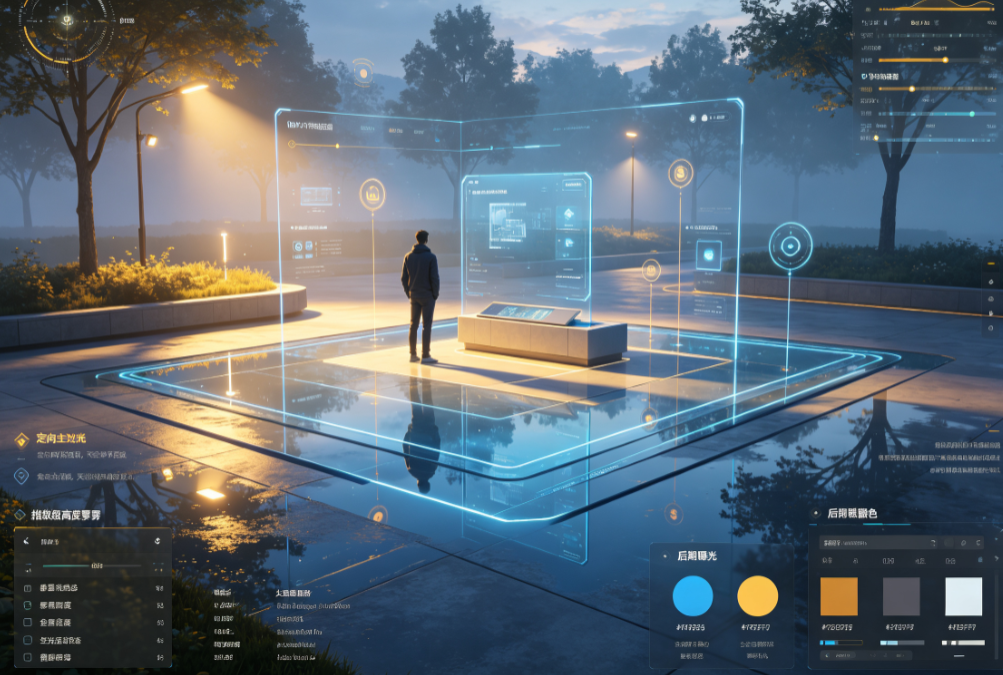
操作:在场景中添加环境主光源DirectionalLight,设置合适的强度和颜色。接着添加SkyLight用于天空环境反射,使场景中的金属、水体等材质获得真实的反射信息。指数级高度雾ExponentialHeightFog用于增加景深感,需调节Fog Density(雾密度)和Fog Inscattering Color(散射颜色),同时将Directional Inscattering Color设为零以获得更干净的雾效。AR/MR场景中灯光既要还原真实感,又要考虑设备显示性能,通常需要多轮调试。
工具:UE4内置灯光系统,辅以PostProcessVolume调节整体曝光和色调。
验证:在场景中放置一个参照物(如人物角色),从不同角度观察光线投射的阴影方向和软硬程度是否合理,画面明暗对比是否突出主题。
常见问题:场景烘培后光照效果与实时预览差距很大。这通常是因为Lightmass设置中的间接光照反射次数和采样数过低,需要在World Settings中调高相关参数并重新构建光照。
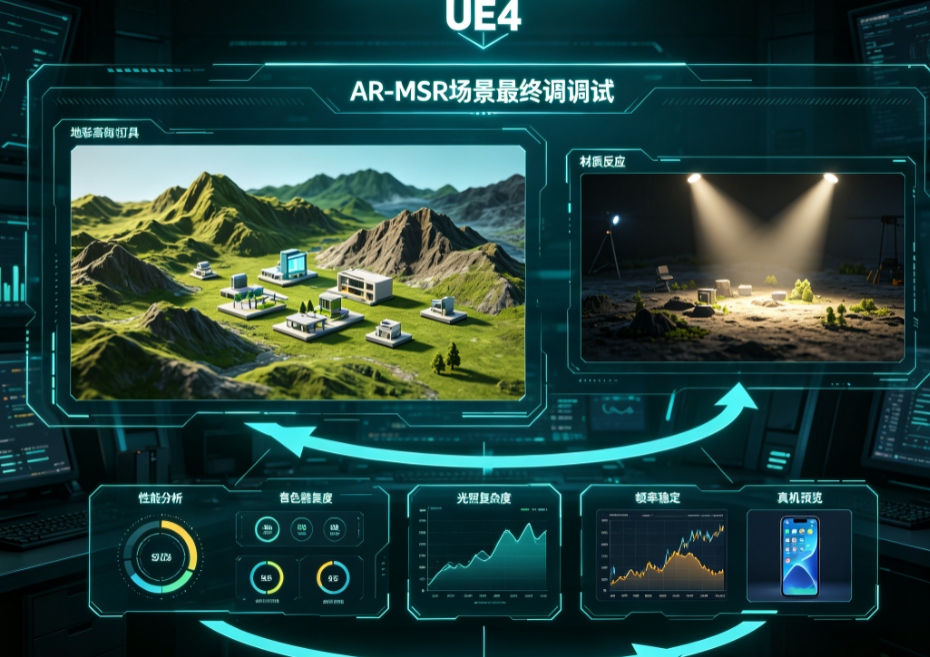
第四步:三者协同调试与性能优化
操作:这是决定最终效果的关键环节。地形决定了模型摆放位置和灯光投射角度,材质需要在地形和灯光环境下验证表现,灯光则反过来影响材质和地形的视觉观感。需要循环调整三者参数直至达到理想效果。完成后需检查性能——材质复杂度(Shader Complexity)过高时需要减少透明对象的重叠绘制,光照复杂度(Light Complexity)过高时需要调整光照范围或关闭不必要的投射阴影。
工具:UE4内置性能分析工具,配合Screen Percentage调整视图清晰度。
验证:在目标AR/MR设备上进行真机预览,确认帧率稳定、画面无闪烁或异常发白。
常见问题:场景最终看起来很“平”,没有层次感。根本原因是地形、材质、灯光三个环节各自为政,没有在设计阶段建立统一的色调和氛围参考。
避坑注意事项
常见错误1:地形绘制完成后直接导入模型,没有规划好植被图层和道路路径。重点检查地形的权重绘制是否预留了建筑和行走区域,否则后续调整非常麻烦。
常见错误2:材质制作时忽略AR/MR设备的性能限制,使用了过多的高分辨率贴图和复杂材质节点。记得在材质复杂度视图下反复检查,并对透明材质使用DepthFade处理边缘硬切问题。
常见错误3:灯光系统最后才搭建,导致前期地形和材质效果缺乏光照参考,返工量大。必须按“地形白模→基础灯光→模型细化→材质调试→灯光精调”的顺序推进,每一步都为下一步提供验证基础。
FAQ模块
Q:做到灯光搭建时,场景整体偏暗或过曝怎么办?
A:首先检查PostProcessVolume中的曝光设置,将Min/Max Brightness都设为1可以锁定曝光,避免自动调节干扰判断。若仍然偏暗,逐步提高DirectionalLight的强度值,同时配合调整SkyLight的Intensity。AR/MR项目还需特别注意目标设备的屏幕亮度和显示特性,建议在真机上反复测试。
Q:地形和模型之间出现接缝或穿模怎么处理?
A:这通常是地形高度与模型底部位置不匹配造成的。在地形编辑模式下,使用“Flatten”笔刷将模型所在区域的地形压平到同一高度,或者调整模型的Z轴位置使其恰好贴合地形表面。若模型需要贴合起伏地形,可开启模型的“Snap to Ground”选项。
Q:材质在编辑器预览中正常,打包后丢失或显示错误怎么办?
A:检查材质中使用的贴图是否都正确设置了Texture Group,且打包设置中是否包含了这些资源。另外,材质中若使用了外部函数或材质参数集,确保它们也被正确引用。建议在项目设置中开启“Cook Additional Files”相关选项。
Q:完成后的场景怎么验证是否达到交付标准?
A:首先在编辑器视口中从目标视角截图,与设计稿或参考图对比色彩和构图。其次在目标AR/MR设备上完整走一遍体验流程,确认所有模型位置正确、材质表现达标、灯光氛围统一、帧率流畅无卡顿。最后请非项目组成员体验一遍,收集客观反馈。
在AR/MR外包实践中,找人做远比自己从头摸索更高效。如果你正需要寻找专业的UE4地编或场景美术人才,一品威客网提供了一个可靠的选择。你可以在任务大厅发布详细的需求描述,说明项目类型、风格要求、交付时间和预算,平台会为你匹配合适的服务商。人才大厅汇聚了大量经过认证的设计师和开发团队,每个人的技能标签和作品案例一目了然,方便你快速筛选。服务大厅中的商铺案例更是直接展示了服务商的历史成果,让你在雇佣前就能判断对方的实力。建议多逛逛一品威客网的热门标签频道,看看当前平台上的设计、开发、文案、营销等服务外包热门搜索词,了解行业动态和报价参考,这能帮助你更精准地制定需求和预算。一品威客网聚集了超过千万的创意人才,覆盖设计、开发、营销等300多个细分服务领域,从LOGO设计到AR/MR场景搭建都能找到合适的合作方。平台提供资金托管服务,验收满意后再付款,交易安全有保障。用好这些工具和攻略,你的项目外包体验会顺畅很多。


交易额: 1082.75万元
企业 |山东省 |青岛市 |城阳区

交易额: 427.32万元
企业 |山东省 |济南市 |历下区

交易额: 170.44万元
企业 |浙江省 |温州市 |瓯海区

交易额: 81.4万元
企业 |山东省 |济南市 |历下区
成为一品威客服务商,百万订单等您来有奖注册中

价格是多少?怎样找到合适的人才?
¥20000 已有3人投标
¥3000 已有1人投标
¥5000 已有1人投标
¥10000 已有17人投标
¥50000 已有10人投标
¥5000 已有21人投标
¥8000 已有1人投标
¥1000 已有0人投标







 企业QQ
企业QQ
 智能客服
智能客服