请求处理中...
请求处理中...
请求处理中...
在工业自动化、嵌入式开发以及大量遗留系统维护领域,Visual Studio 2008至今仍是许多企业级项目的“刚需”开发环境。然而,面对Windows 10/11等新系统,不少开发者在安装VS2008时频频碰壁:要么安装程序卡死在“WEB组件安装失败”的报错前,要么好不容易装完却发现无法编译64位程序,更有甚者因旧版本残留导致环境崩溃。这些看似琐碎的兼容性问题,往往消耗了团队大量的排错时间。本文基于数十例真实工业环境部署经验,提炼出5项核心前置准备与10步标准化安装流程,旨在帮你绕开所有已知“坑点”,在各类Windows系统上稳定复现一个可靠的VS2008开发环境。
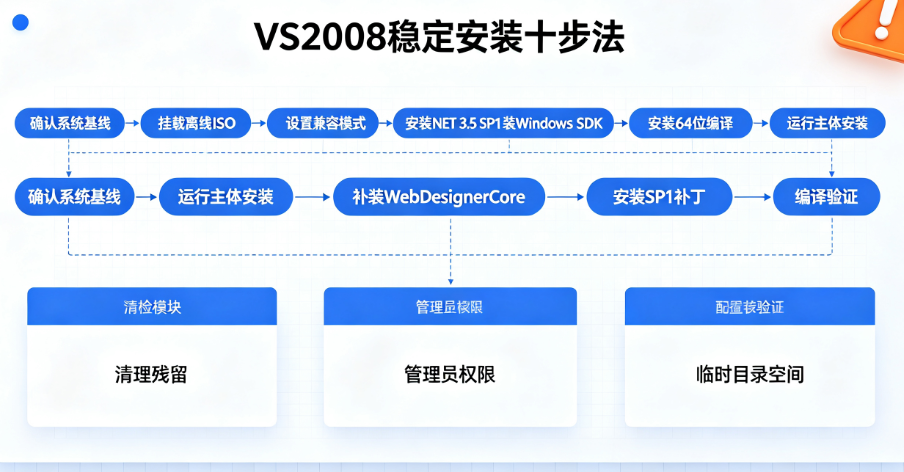
前置准备:5大关键事项
在双击安装文件之前,务必完成以下五项准备工作。忽略其中任何一条,都可能让后续安装前功尽弃。
确认操作系统与硬件基线。VS2008官方支持Windows XP SP3、Windows Server 2003、Windows 7及Windows Vista。在Win10/11上安装需以兼容模式运行。硬件方面,最低要求1GHz CPU、512MB内存及约3GB硬盘空间,但工业级编译任务建议至少2GB内存(推荐4GB)与20GB系统盘空间。如果是在虚拟机中部署,务必确认虚拟磁盘有足够余量。
获取完整的离线安装介质。强烈建议下载VS2008的离线ISO镜像文件,而非在线安装包。在工业内网或网络不稳的环境下,在线安装极易因组件拉取失败而中断。微软官方提供了包含所有Express版本的DVD ISO下载选项。如果你需要的是Professional或Team System版本,请从MSDN订阅渠道获取完整镜像。同时,准备对应语言版本的安装包,避免因语言包不匹配导致的附加问题。
检查并准备系统运行库与组件。VS2008依赖多个关键底层组件,包括Windows Installer 3.1、.NET Framework 3.5(含SP1)、以及Visual C++运行库。在Windows 10/11上,你需先在“启用或关闭Windows功能”中开启.NET Framework 3.5,否则安装过程会报错。此外,对于C++开发者,Windows SDK for .NET 3.5 SP1是编译64位程序的必要组件,务必提前下载好。
清理残留的旧版本与冲突软件。如果电脑上曾安装过任何Visual Studio的预发布版本、旧版Express或社区版,务必先通过控制面板彻底卸载,并手动删除残留的安装目录(如C:Program Files (x86)Microsoft Visual Studio 9.0)。否则,残留的注册表项或配置文件极有可能导致VS2008安装程序在“检测已安装组件”阶段崩溃或进入无限循环。
权限与安全环境预配置。以管理员身份运行安装程序是铁律。同时,建议临时禁用所有杀毒软件、防火墙及系统保护工具,它们可能会误拦安装程序对注册表或系统目录的写入操作,引发“无法初始化部署目标”或“无法设置注册表项”等诡异错误。此外,确保当前系统盘(通常为C盘)的临时文件夹(%TEMP%)有足够空间,并清理其中冗余文件。
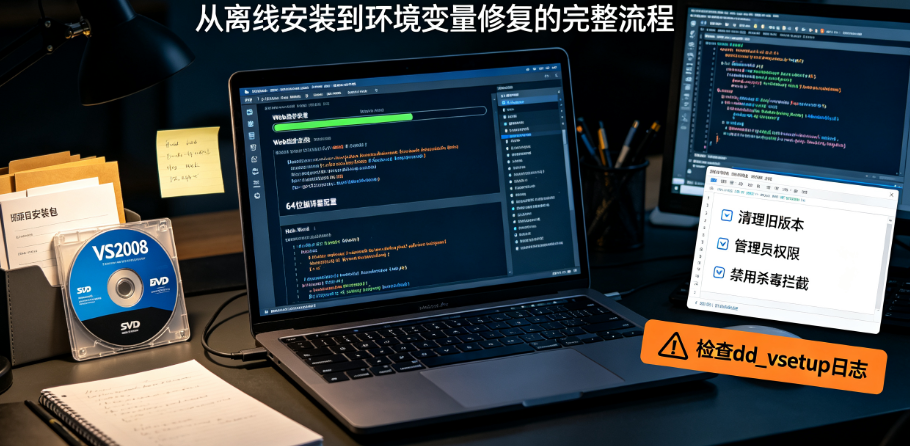
核心步骤:10步标准化安装流程
完成前置准备后,按照以下10步流程操作,即可最大概率获得一个稳定可用的VS2008环境。整个安装过程需保持耐心,尤其在组件安装阶段,切勿强行中断进程。
步骤1:挂载或解压安装介质。如果你的安装包是ISO文件,Win8及以上系统可直接双击挂载为虚拟光驱;Win7及更早版本则需使用解压工具(如WinRAR或7-Zip)将ISO内容完整解压到本地文件夹,路径中不得包含中文或空格字符,例如D:VS2008_Setup。注意:解压过程会占用约4.3GB空间,请确保目标分区容量充足。
步骤2:配置兼容性属性。在安装文件夹中找到setup.exe,右键点击它,选择“属性”。切换到“兼容性”选项卡,勾选“以兼容模式运行这个程序”,在下拉列表中选择“Windows 7”或“Windows XP (Service Pack 3)”。同时,务必勾选“以管理员身份运行此程序”。单击“确定”保存设置。
步骤3:运行安装程序并选择安装类型。双击setup.exe启动安装。此时安装程序会检查系统所需组件。对于Express版本,你将看到选择安装路径及功能组件的界面;对于Professional等高级版本,则可能需输入产品密钥。在功能选择界面,取消勾选“Silverlight Runtime”和“SQL Server 2008 Express Edition”等非必需可选组件,它们不仅拖慢安装速度,且对多数工业开发场景无用,反而增加潜在的冲突风险。
步骤4:优先安装关键前置组件。为确保安装路径顺畅,建议在VS2008主体安装开始前,手动独立完成关键组件的安装:先安装.NET Framework 3.5 SP1(若系统未启用),再安装Windows SDK for .NET 3.5 SP1(若需64位编译能力)。你可以从微软官方下载这些组件的独立安装包。手动安装时,同样遵循“管理员身份+兼容模式”的原则,并观察每个组件的安装结果日志。
步骤5:执行VS2008主体安装。在确认前置组件安装无误后,回到VS2008安装主界面,开始正式安装。此阶段会耗时较长,根据硬件配置,通常在20分钟至1小时不等。安装过程中,安装程序会依次安装Visual Studio核心文件、MSDN文档库(如果选择)、以及各种设计工具。请让安装程序在后台安静运行,不要频繁切换窗口,以免干扰其写入操作。
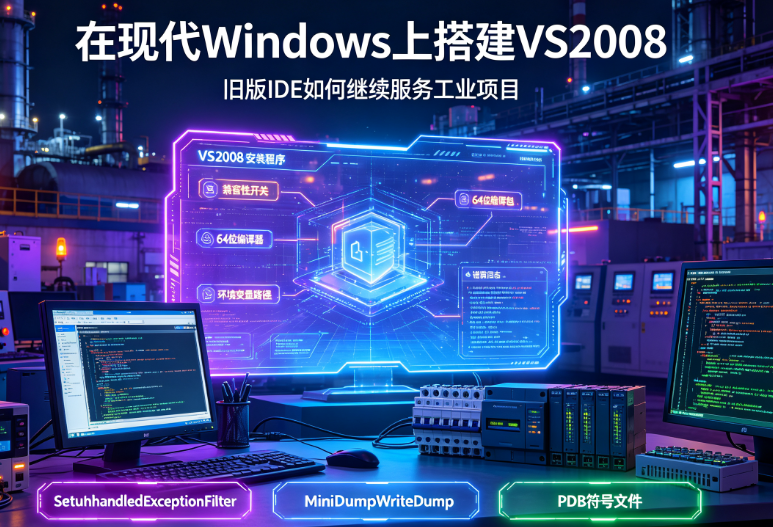
步骤6:应对“Web组件安装失败”等经典报错。在安装后期,许多用户会遇到“Web组件安装失败”或“安装程序无法打开所需文件”的提示。这通常是因为系统缺少WebDesignerCore组件或安装环境被污染所致。一种成熟的解决方法是:在安装命令后附加/disable_ddupdate参数以禁用临时更新干扰;或者,若安装程序提示找不到特定文件,可尝试从完整ISO镜像的WCUWebDesignerCore目录下手动运行WebDesignerCore.EXE /q /install /1033进行补安装。若仍失败,记录下错误代码,检查安装日志%TEMP%dd_vssetup*.log定位具体模块。
步骤7:针对64位系统的特殊配置。如果需要在64位Windows上编译64位程序(如为MATLAB R2008b编译MEX文件),Visual Studio 2008 Express的默认安装并不包含64位编译器。你必须在SDK安装阶段显式勾选“X64 Compilers and Tools”。安装完成后,还需手动复制一份批处理文件:将C:Program Files (x86)Microsoft Visual Studio 9.0VCbinvcvars64.bat复制到同目录下的amd64子文件夹中,并重命名为vcvarsamd64.bat,才能让编译器被正确识别。
步骤8:安装Service Pack 1补丁包。强烈建议安装VS2008 SP1补丁,它修复了数百个已知Bug,极大地提升了IDE的稳定性和对C++标准的支持度。如果安装过程中SP1补丁未能自动集成,请从微软官网下载独立的VS90SP1安装包进行补装。部分工业软件(如某些西门子开发套件)明确要求必须安装SP1,否则会出现随机崩溃。
步骤9:验证环境与基础编译测试。安装完成后,首次启动VS2008,选择“Visual C++开发设置”等预设环境布局。接着,创建一个简单的“Win32控制台应用程序”项目,默认生成“Hello World”代码。尝试生成解决方案(F7),如果编译成功,说明核心环境已就绪。若需验证64位编译能力,在配置管理器中添加“x64”平台,再次编译,确认无报错。
步骤10:性能优化与配置固化。针对工业级项目编译速度,建议进行几项关键优化:在“工具”→“选项”→“文本编辑器”→“C/C++”→“高级”中,将“禁用IntelliSense”设为True,可显著提升老旧硬件上的IDE响应速度。在系统环境变量中,设置DefaultProjectsLocation为项目专用分区(如D盘),避免项目文件挤占系统盘空间。完成上述配置后,建议备份整个VS2008安装目录及注册表键值(HKEY_CURRENT_USERSoftwareMicrosoftVisualStudio9.0),以便未来快速灾备恢复。
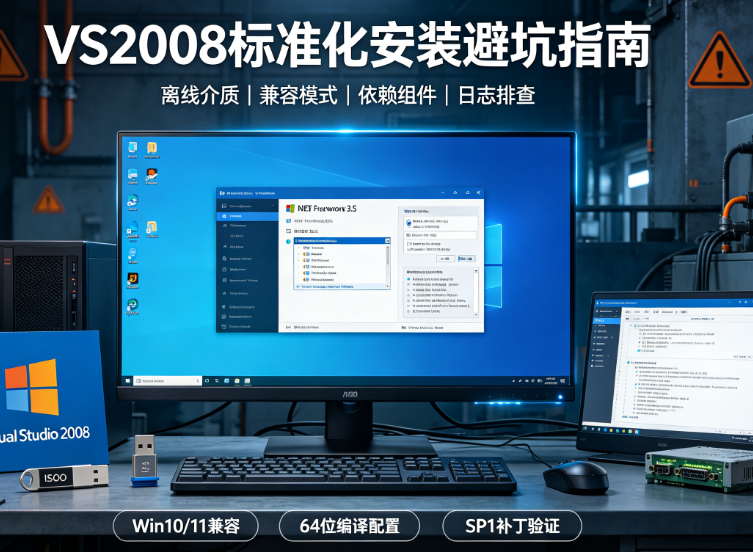
常见问题与避坑指南
问题1:安装程序提示“无法找到有效的许可证”或要求输入密钥,但手头没有。
应对:如果你安装的是试用版或评估版,安装完成后,可以通过注册或输入产品密钥将其转换为正式版。部分开发包(如某些西门子工控软件)会随附专用密钥,请查阅其_release_notes.pdf中的附录信息。
问题2:安装完成后,编译项目时报“找不到mspdb80.dll”或“fatal error C1083”。
应对:这通常是环境变量未正确设置导致的。你可以打开Visual Studio 2008命令提示符窗口(而非普通CMD),在其中运行编译命令;或手动运行vcvarsall.bat脚本(位于%VS90COMNTOOLS%目录下)来初始化编译环境。确保脚本参数与目标平台(x86/x64/IA64)匹配。
问题3:在Win10上安装,总是卡在“正在应用标准策略”或“正在配置组件”界面。
应对:这是典型的权限或杀毒软件拦截现象。除了提前禁用杀毒软件外,还可以尝试关闭Windows Defender的实时保护。若仍无效,尝试在“安全模式”下启动计算机,再运行安装程序,安全模式会禁止大量非必要服务和驱动加载,减少干扰。
进阶技巧与额外提示
对于需要批量部署VS2008到多台工业计算机的场景,掌握“静默安装”技术将大幅提升效率。微软官方文档提供了详细的命令行参数,例如,你可以通过/q或/quiet参数进行无人值守安装,并通过/norestart禁止安装后自动重启。但静默安装对参数顺序和组件列表要求极为苛刻,建议先在测试机上使用/l*v参数生成完整日志文件,验证通过后再投入生产环境。
总结
Visual Studio 2008虽是“高龄”工具,但在特定工业生态中依然不可或缺。只要严格遵循“环境预检-离线介质-组件补全-兼容运行-按序安装”这五根支柱,绝大多数安装问题都可被扼杀在萌芽之中。本文提供的十步流程,就是帮你将不可控的“玄学安装”,转变为可复现、可预期的标准化操作。如果你在部署过程中遇到了文中未提及的特殊错误,欢迎在评论区留言交流,我们共同探讨解决方案。
常见问答
问1:Windows 11系统上是否还能安装VS2008?
答:可以,但官方并不支持。安装成功率取决于系统版本及补丁状态。建议严格遵循本文的“兼容模式”与“管理员身份”配置,并务必先安装好.NET Framework 3.5。即便安装成功,在Win11上使用VS2008打开老旧项目时,也可能出现界面渲染异常或调试器不稳定,建议在虚拟机中部署更稳妥。
问2:Express版和Professional版在工业使用上有什么区别?
答:Express版是免费的,但功能受限,例如不支持远程调试、不支持64位编译(需额外安装SDK)、不支持团队协作插件等。对于大多数独立的工业软件开发或维护任务,Express版(特别是VC++版)已够用。但如果需要开发驱动程序、Windows服务或进行复杂的性能分析,则必须使用Professional或更高版本。
问3:安装VS2008会影响我电脑上现有的VS2019或VS2022吗?
答:通常情况下,不同大版本的Visual Studio可以共存,它们安装在各自独立的目录下,且共用部分全局程序集缓存(GAC)。但需要注意,项目解决方案文件(.sln)可能会默认用较新版本的IDE打开,这可能导致迁移问题。建议为VS2008的解决方案单独保存一份,并在打开时留意选择正确的IDE版本。
问4:我已经按照步骤操作,但安装依然失败,日志中显示“Error 0x80070643”,该如何处理?
答:此错误代码通常表示“安装时发生严重错误”,其根源往往是Windows Installer组件损坏或系统更新挂起。建议首先重启电脑,确保所有Windows更新已安装完毕。如果问题依旧,尝试在“服务”中重启“Windows Installer”服务。若还不行,可考虑在微软官方下载“Windows Installer CleanUp Utility”工具,但使用此工具风险较高,仅建议在专家指导下操作。
一品威客任务大厅汇聚了海量软件开发、环境搭建与维护类需求,雇主可一键发布任务寻找专业开发者;人才大厅展示了各领域威客的技能标签与作品案例,方便精准匹配心仪的服务商;服务大厅商铺案例库则提供了丰富的参考模板,帮您快速定位靠谱团队。想了解更多外包实战技巧?威客攻略频道每日更新接单与运营干货,热门标签如“Visual Studio环境搭建”“工业软件开发”“遗留系统维护”等帮您精准筛选信息。一品威客网(epwk.com)作为国内知名的创意设计数智化交易服务平台,涵盖设计、开发、文案、营销等300多个细分品类,为雇主和服务商提供高效对接与在线任务工具支持,无论是发布需求、寻找人才还是学习经验,都能获得优质的网站体验。


交易额: 3412.16万元
企业 |山东省 |临沂市 |临沂市

交易额: 1082.75万元
企业 |山东省 |青岛市 |城阳区

交易额: 427.32万元
企业 |山东省 |济南市 |历下区

交易额: 170.44万元
企业 |浙江省 |温州市 |瓯海区
成为一品威客服务商,百万订单等您来有奖注册中

价格是多少?怎样找到合适的人才?
¥20000 已有3人投标
¥5000 已有1人投标
¥10000 已有12人投标
¥50000 已有8人投标
¥5000 已有19人投标
¥8000 已有1人投标
¥1000 已有0人投标
¥1000 已有7人投标







 企业QQ
企业QQ
 智能客服
智能客服