请求处理中...
请求处理中...
请求处理中...
你是否有过这样的尴尬经历:直播时你慷慨激昂地喊出“家人们,上链接!”,观众却看到你的嘴巴还闭着;游戏直播里你一发爆头击杀了对手,枪声却迟到了整整半秒才响起;或者更离谱的是,你明明在说话,观众却先听到了你敲击键盘的声音,然后才听到你的声音。这种“音画不同步”的问题,在OBS直播中发生的频率远超你的想象。数据显示,超过30%的直播差评直接源于音频同步问题。更糟糕的是,声音和画面只要相差超过50毫秒,人耳就能明显感知到“错位感”,而一旦超过100毫秒,观众的观看体验就会彻底崩塌。好消息是,这个问题几乎100%都可以通过OBS内置的“同步偏移”功能解决。本文将从问题定位、参数校准到设备优化,为你提供一套完整的音画同步解决方案,让你的直播声音和画面“如胶似漆”。
一、4步定位问题根源
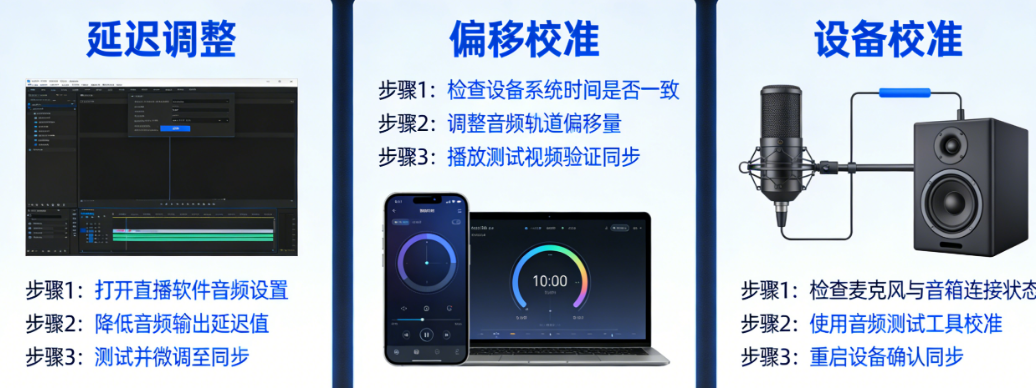
在动手调整之前,你需要先搞清楚一个问题:到底是声音快了,还是画面快了?方向判断错了,再怎么调也是白费力气。
第一步:判断超前还是滞后。开始直播或录制后,对着镜头说一句话,同时用手在镜头前拍一下或打个响指。录制30秒后回放,观察你的“嘴巴闭合瞬间”和“拍手声音发出瞬间”是否同步。如果你看到嘴巴动了之后才听到声音,说明“声音滞后于画面”,需要让声音提前播放;如果你先听到声音才看到嘴巴动,说明“声音超前于画面”,需要让声音延迟播放。这是最直观也最准确的判断方法,不要凭感觉猜测。
第二步:定位延迟来源。不同设备产生的延迟方向和程度完全不同。USB麦克风通常存在模拟-数字转换带来的固有问题,声音往往会滞后于画面30-100毫秒,属于“声音慢”型。HDMI采集卡(用于直播游戏机、相机)则恰恰相反,因为视频信号需要经过解码处理,画面往往会比声音晚到,导致“声音快”型,通常需要给声音增加150-300毫秒的延迟来匹配画面。搞清楚你的设备属于哪种类型,是校准的第一步。
第三步:确认是否与性能有关。如果你的延迟不是恒定的——比如刚开始直播时是同步的,过了十几分钟后慢慢开始错位,或者错位的程度时大时小——这通常不是简单的设置问题,而是电脑性能不足导致的编码过载。在这种情况下,单纯调整偏移量无法根治问题,你需要先优化OBS的编码设置,比如降低分辨率或切换硬件编码器。
第四步:使用日志文件辅助定位。OBS内置了详细的日志记录功能,可以帮你分析音频处理链条中的瓶颈。进入“设置”>“高级”>“日志记录”,开启详细音频日志。推流一段时间后,查看日志中是否有“audio buffering”或“lag”等关键词,这些信息能帮你精准定位延迟发生在哪个环节。
二、核心校准:同步偏移的精确设置
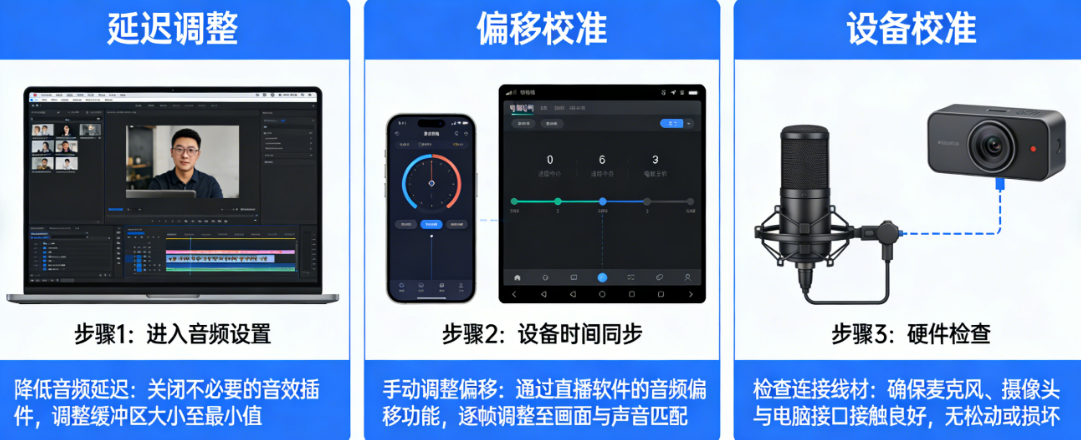
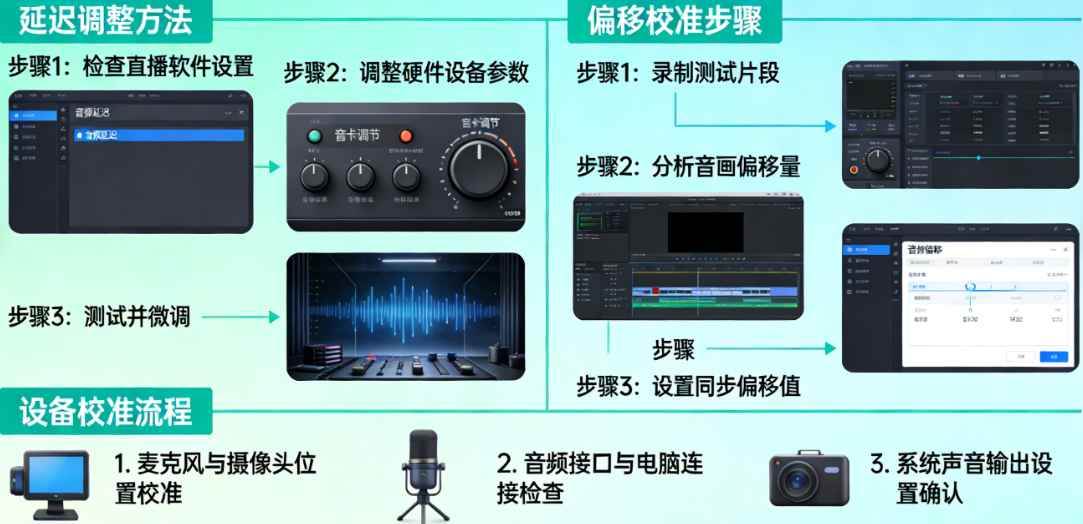
同步偏移(Sync Offset) 是OBS中最核心的音画同步工具,它的作用是为每个音频源单独设置一个“时间偏移量”,让声音提前或推迟播放,从而匹配画面的节奏。打开OBS,点击菜单栏的“编辑”>“高级音频属性”(快捷键Ctrl+Shift+A),你会看到所有音频源的列表,找到“同步偏移”这一列。
具体操作逻辑如下:如果你的声音比画面快(即先听到声音后看到画面),你需要在同步偏移中输入一个正数,比如150,单位是毫秒(ms)。这意味着OBS会强制将这段音频延迟150毫秒再播放,让画面“追上”声音。相反,如果你的声音比画面慢(先看到画面后听到声音),你需要输入一个负数,比如-100,OBS就会让这段音频提前100毫秒播放。
调节技巧:建议采用“逐帧逼近法”进行校准。以30fps的视频为例,每一帧大约对应33毫秒。你可以先以100ms为步进单位进行大幅调整,接近同步后,再以20-30ms为单位微调。调整完成后,重复“拍手测试”直到完全同步。通常情况下,同步偏移的调整范围在-200ms到+500ms之间就能解决绝大多数问题。
针对不同设备的建议起始值:如果你使用的是USB麦克风(如Blue Yeti、雷蛇等),可以尝试从-100ms开始测试。如果你使用的是HDMI采集卡(如圆刚GC553、Elgato HD60 S等),声音通常会比画面快,建议从+200ms开始。圆刚官方也建议,使用其采集卡时可以在-50ms到200ms范围内调整。
三、设备层面的深度优化
如果你的延迟问题反复出现,或者偏移量调整后依然不稳定,说明问题出在硬件或驱动层面,需要从根源上进行优化。
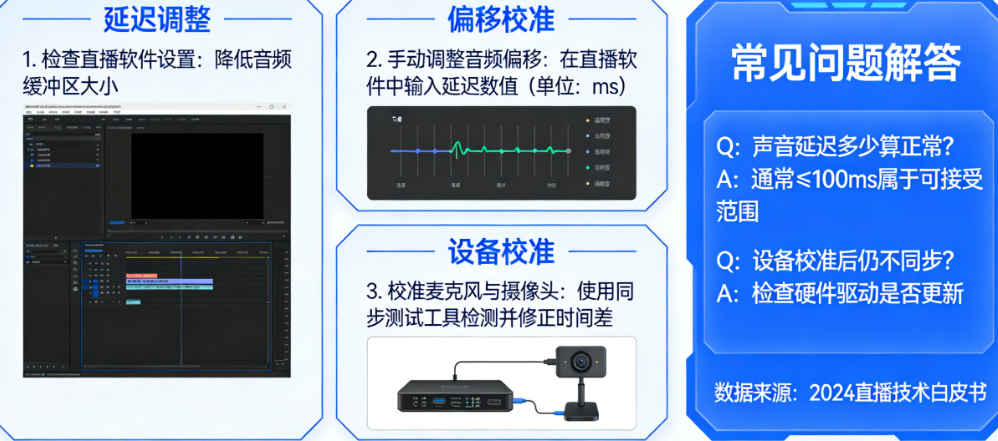
硬件监听 vs 软件监听:这是很多新手忽略的关键点。所谓“监听”,就是你在耳机里听到自己声音的方式。硬件监听是指麦克风信号直接通过声卡的监听接口输出到耳机,延迟极低(通常<10ms),人耳无法感知。而软件监听是指声音先传入电脑,经过OBS处理后再输出到耳机,延迟通常在30-100ms,你会明显感觉到“说话后隔半秒听到自己”的回声感。对于直播场景,强烈建议优先使用硬件监听。如果你的麦克风或声卡有监听接口,直接在设备上连接耳机,并在OBS的“高级音频属性”中将该音频源的“音频监听”设置为“关闭”,避免软硬监听叠加造成回声。
驱动与缓冲区设置:过时的声卡驱动是导致音频延迟甚至爆音的隐形杀手。请务必前往你的声卡或麦克风品牌官网,下载并安装最新驱动程序。安装完成后,在OBS的“设置”>“音频”中,找到“缓冲区大小”选项。这个数值直接影响延迟:数值越小(如128),延迟越低,但电脑性能不足时容易出现爆音或卡顿;数值越大(如512),越稳定,但延迟越高。建议在保证无爆音的前提下,尽可能降低缓冲区大小。对于大多数场景,256是一个不错的平衡点。
四、常见问题与避坑指南
问题一:为什么我调整了偏移量,过一会儿又错位了? 这通常是电脑性能不足导致的“动态延迟”。当CPU或GPU占用率过高时,编码器处理速度跟不上,导致延迟随时间累积。解决方案是在OBS状态栏监控编码使用率,如果超过80%,需要降低输出分辨率(如从1080p降到720p)或帧率(从60fps降到30fps)。
问题二:我的麦克风和游戏声音不同步怎么办? 这种情况需要分别调整。在“高级音频属性”中,麦克风音频源和桌面音频源是独立控制的。先以桌面音频(游戏声音)为基准,校准采集卡或视频源的延迟,确保游戏画面和声音同步。然后再单独调整麦克风的偏移量,让你说话的口型匹配上已经校准好的画面。
问题三:使用无线麦克风或蓝牙耳机会导致延迟吗? 会的,而且影响很大。无线麦克风和蓝牙耳机本身就存在几十到上百毫秒的固有延迟,尤其是蓝牙设备,由于编码传输的延迟,几乎无法用于需要实时监听的直播场景。解决方案是在直播时使用有线监听耳机,或者选择支持2.4G专用接收器的无线麦克风,避免使用普通蓝牙设备。
总结
音画同步是直播专业度的“及格线”,它不像画面特效那样引人注目,但一旦出问题,观众的耐心会迅速耗尽。掌握“拍手测试”判断方向、使用“同步偏移”精确校准、区分硬件与软件监听这三个核心技能,你就能解决90%以上的音画不同步问题。记住一个优先级原则:先优化电脑性能和编码设置解决“动态延迟”,再使用同步偏移进行“静态补偿”,两者结合才能达到最佳效果。下次开播前,花两分钟做一次拍手测试,这不仅是对自己内容的负责,也是对观众体验的尊重。
直播音画调试是一项需要耐心和经验的技术活,每一个毫秒的偏移校准背后,都涉及对设备特性、驱动设置和编码原理的综合理解。如果你正在筹备专业直播栏目,却没有时间反复折腾OBS的每一个参数,或者希望一次性获得“开播即完美同步”的稳定体验,一品威客可以帮你找到专业的技术支持。你可以在任务大厅发布“OBS音画同步调试”或“直播间音频系统优化”等需求,详细描述你的设备配置(麦克风型号、采集卡品牌、电脑配置)和直播场景(游戏、带货、网课、乐器演奏等),平台会智能匹配经验丰富的音频技术专家。如果你希望主动寻找靠谱的人选,人才大厅汇聚了大量拥有广电级音频处理经验的技术人员,你可以查看他们的过往案例和客户评价,直接沟通合作细节。别忘了逛逛服务大厅的商铺案例,参考别人是如何打造专业直播间音频系统的。威客攻略栏目会持续更新内容创作者需要的效率工具和运营心法。需要正版音效素材、虚拟音频路由软件或专业声卡?一品商城提供一站式正版资源采购服务。成为V客优享会员,更能享受专属商机推荐、工具折扣和优先派单等权益,真正改变你的工作方式。一品威客汇聚百万服务商,从音频校准到整包运营,让每一个直播创意都能专业落地。


交易额: 0元
个人 |山东省 |青岛市 |黄岛区

交易额: 1082.75万元
企业 |山东省 |青岛市 |城阳区

交易额: 427.32万元
企业 |山东省 |济南市 |历下区

交易额: 170.44万元
企业 |浙江省 |温州市 |瓯海区
成为一品威客服务商,百万订单等您来有奖注册中

价格是多少?怎样找到合适的人才?
¥5000 已有0人投标
¥500 已有0人投标
¥100 已有1人投标
¥100 已有1人投标
¥100 已有0人投标
¥3000 已有0人投标
¥1000 已有1人投标
¥100 已有0人投标







 企业QQ
企业QQ
 智能客服
智能客服